Dijital yönlendirme: kim hangi katta, hangi ofiste
Dijital yönlendirme ekranı, girişte hangi kiracının hangi katta ve hangi ofiste olduğunu gösterir. Biri taşındığında bir satırı yeniden yazarsınız ya da Google Sheets'teki satırı düzenlersiniz.
Başlangıç fiyatı ekran başına ayda $14, yıllık faturalandırılır
7 günlük ücretsiz deneme. İstediğiniz zaman iptal edin.

Başlamak için rehberler ve kat tabelaları
Çoğu rehber dikey asıldığı için burada da dikey gösteriliyor. Örnek kiracıların ve katların üzerine kendinizinkileri yazın; aynı tasarımlar şablon tarayıcısında Tesis yönetimi altında da çıkar.
Ekranda neler gösterebilirsiniz
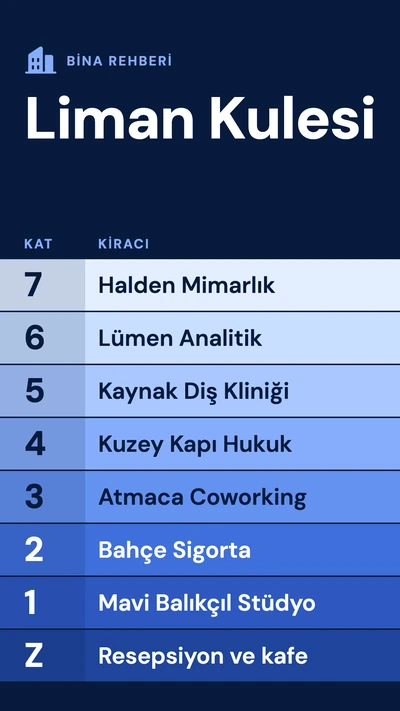
- Her kiracı, katı ve ofis numarasıyla
- Kiracı listesi uzun bir bina için A'dan Z'ye firma listesi
- Asansör önünden o kattaki odalara giden oklar
- Bir tıp merkezinde bölümler ve katları: laboratuvar, röntgen, fizik tedavi, eczane
- Okula gelen veliler için idare, spor salonu ve kütüphane
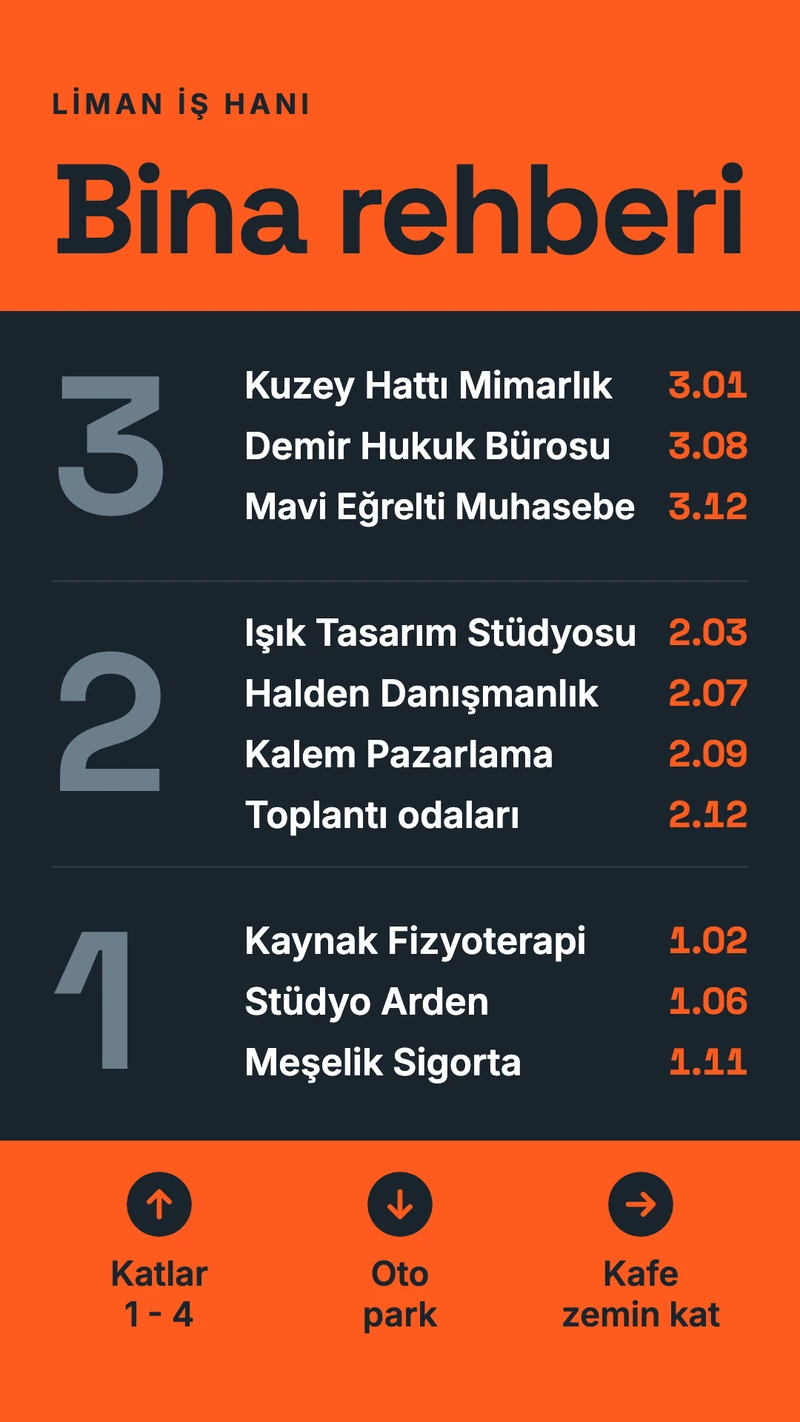
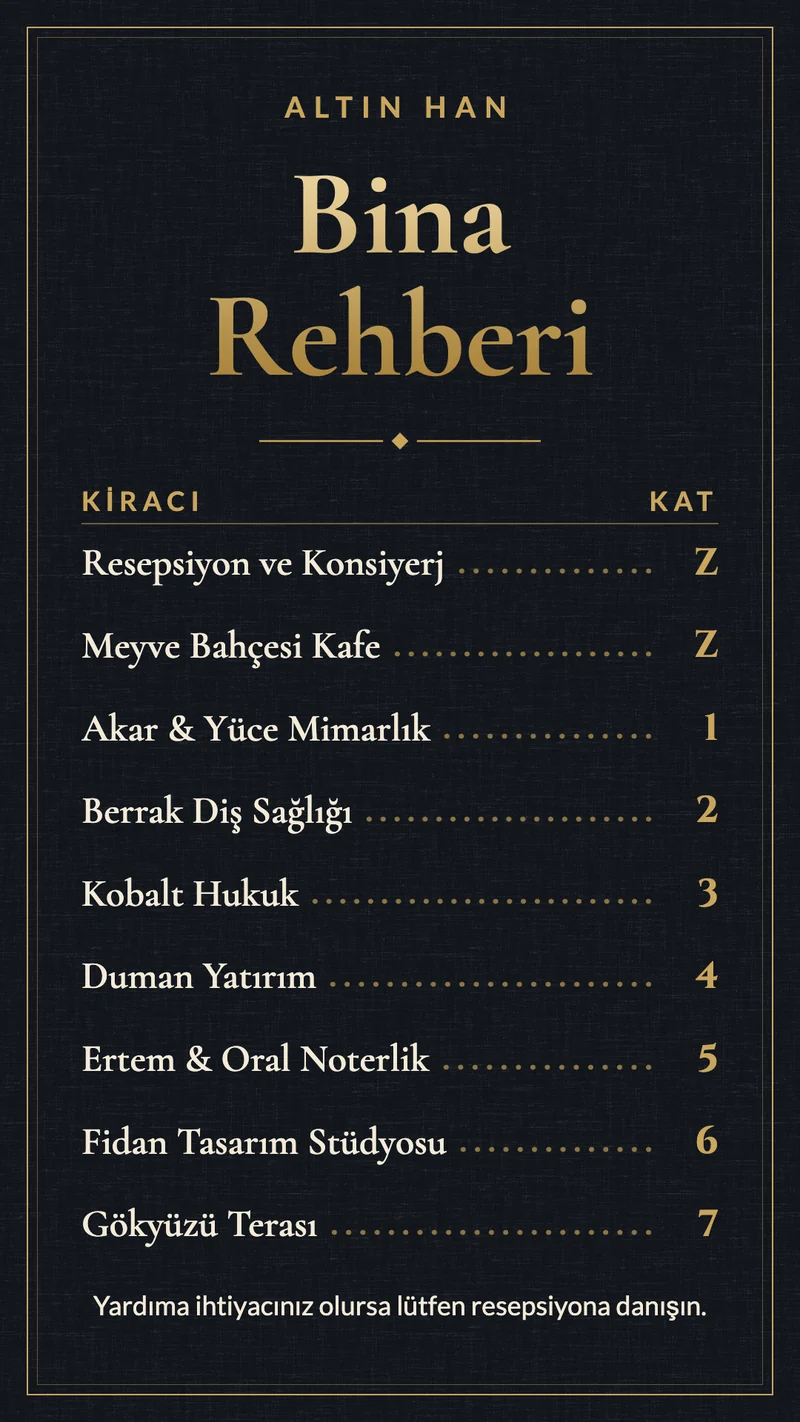
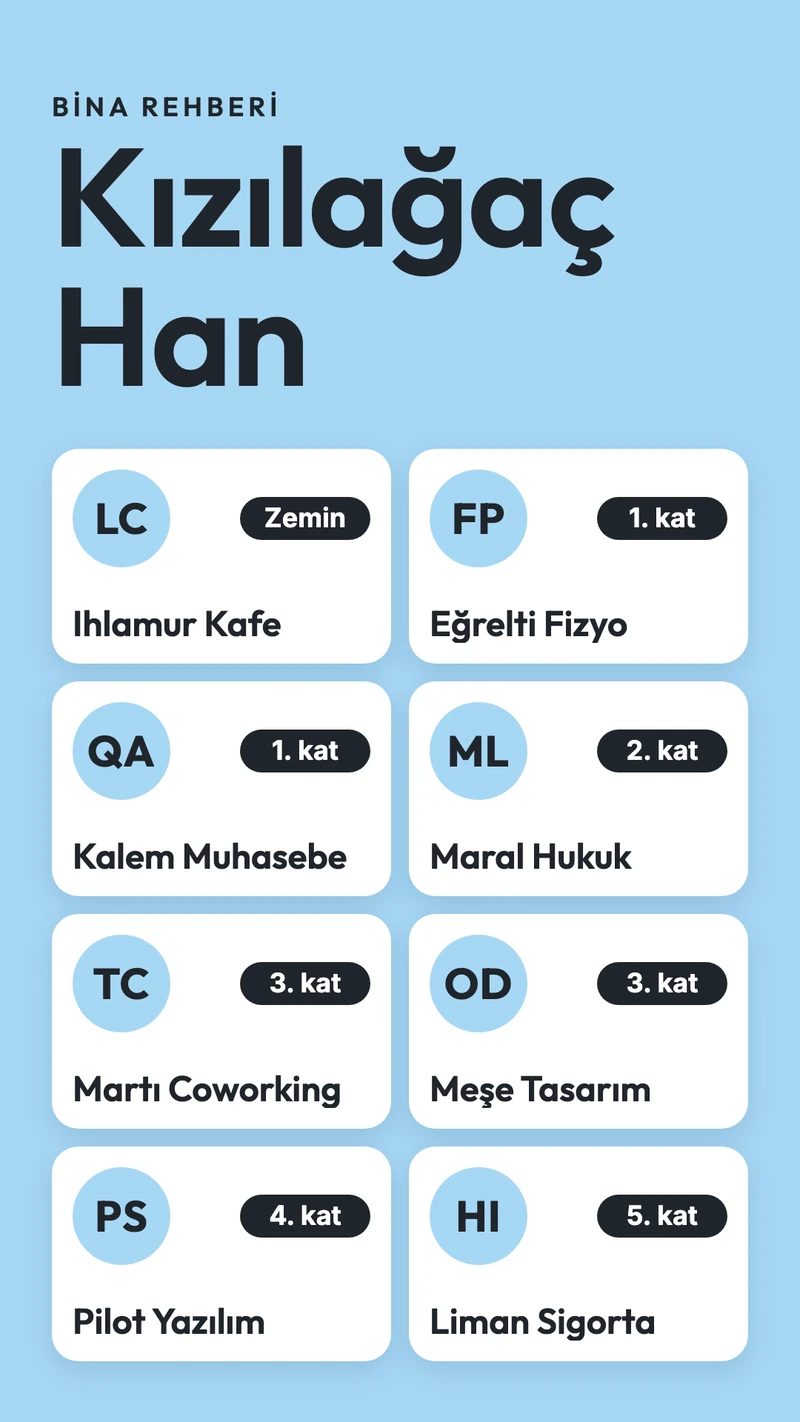
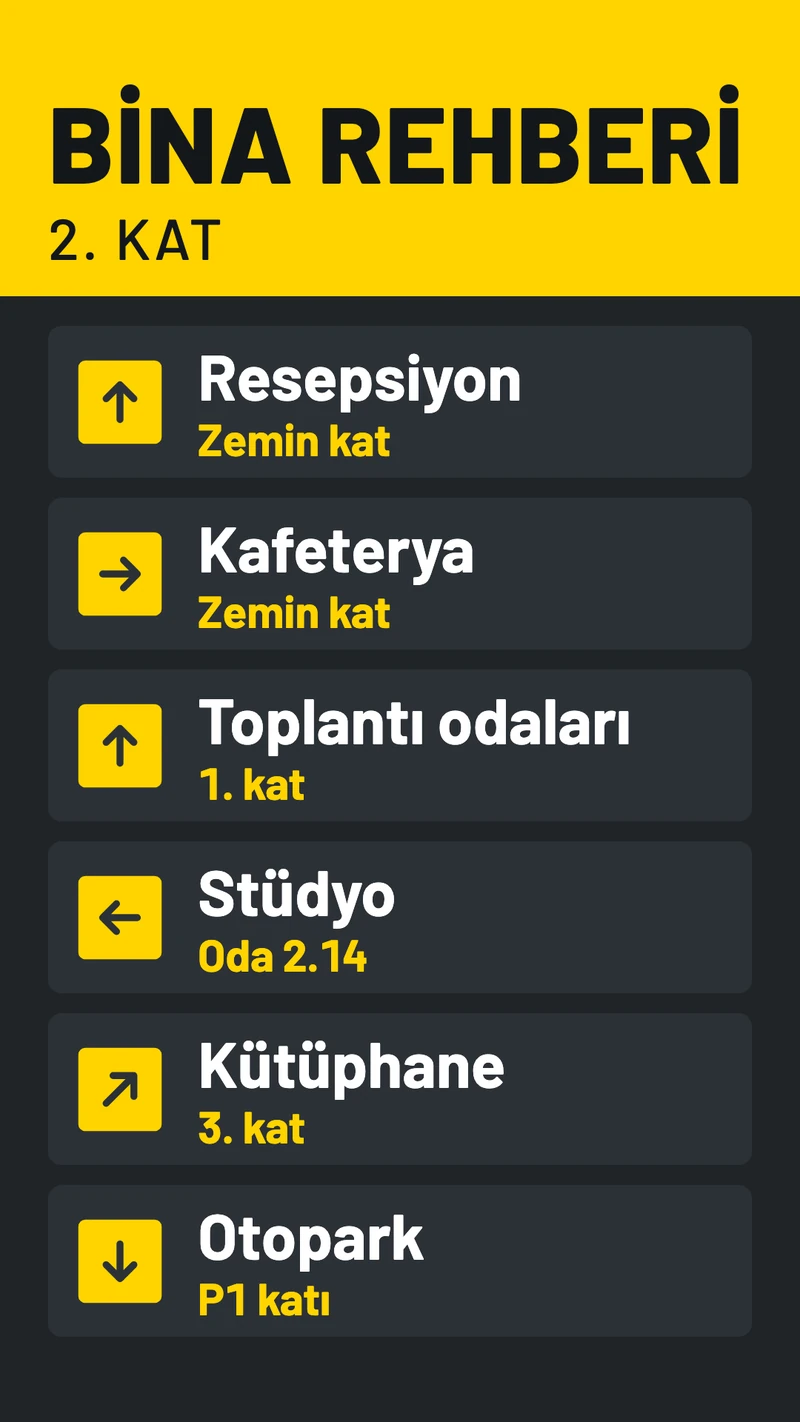
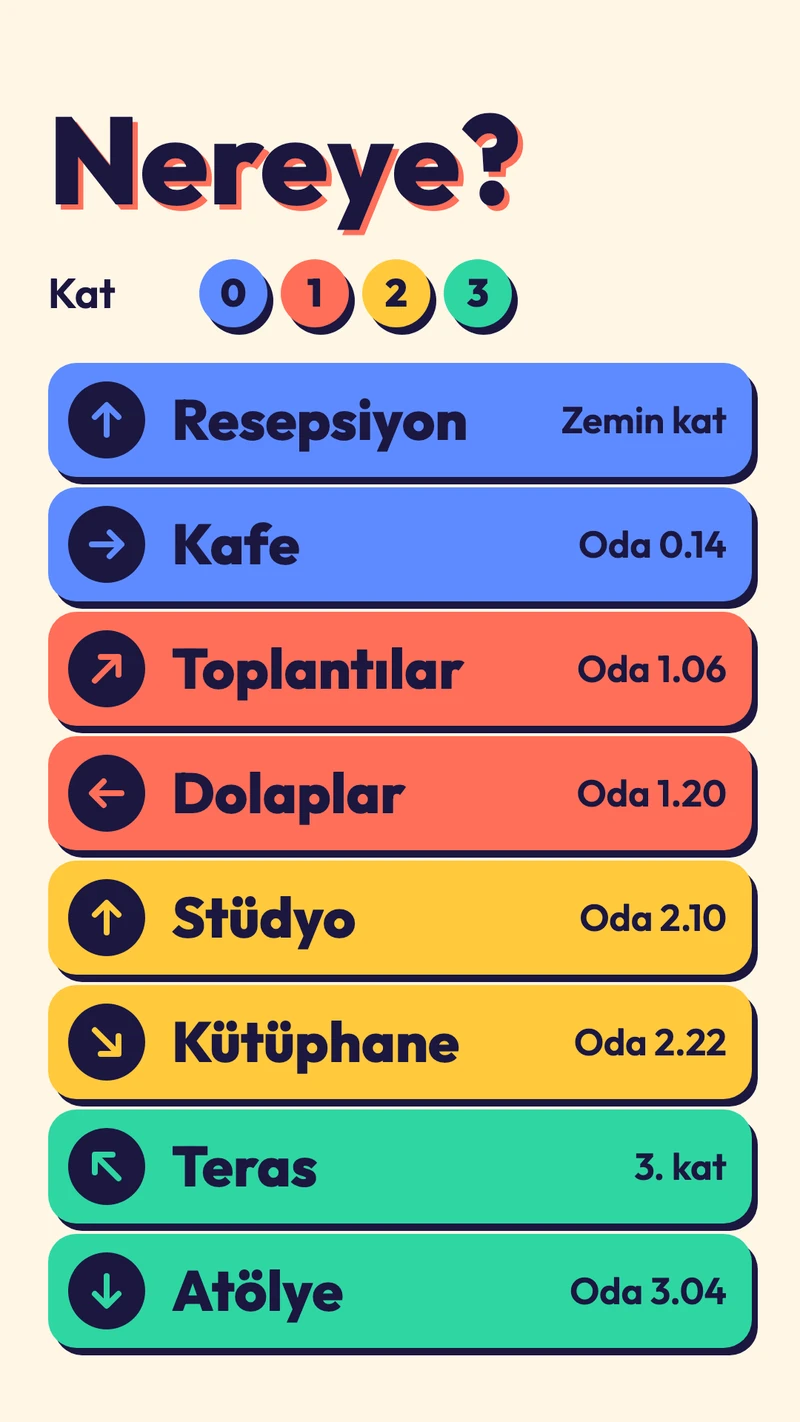
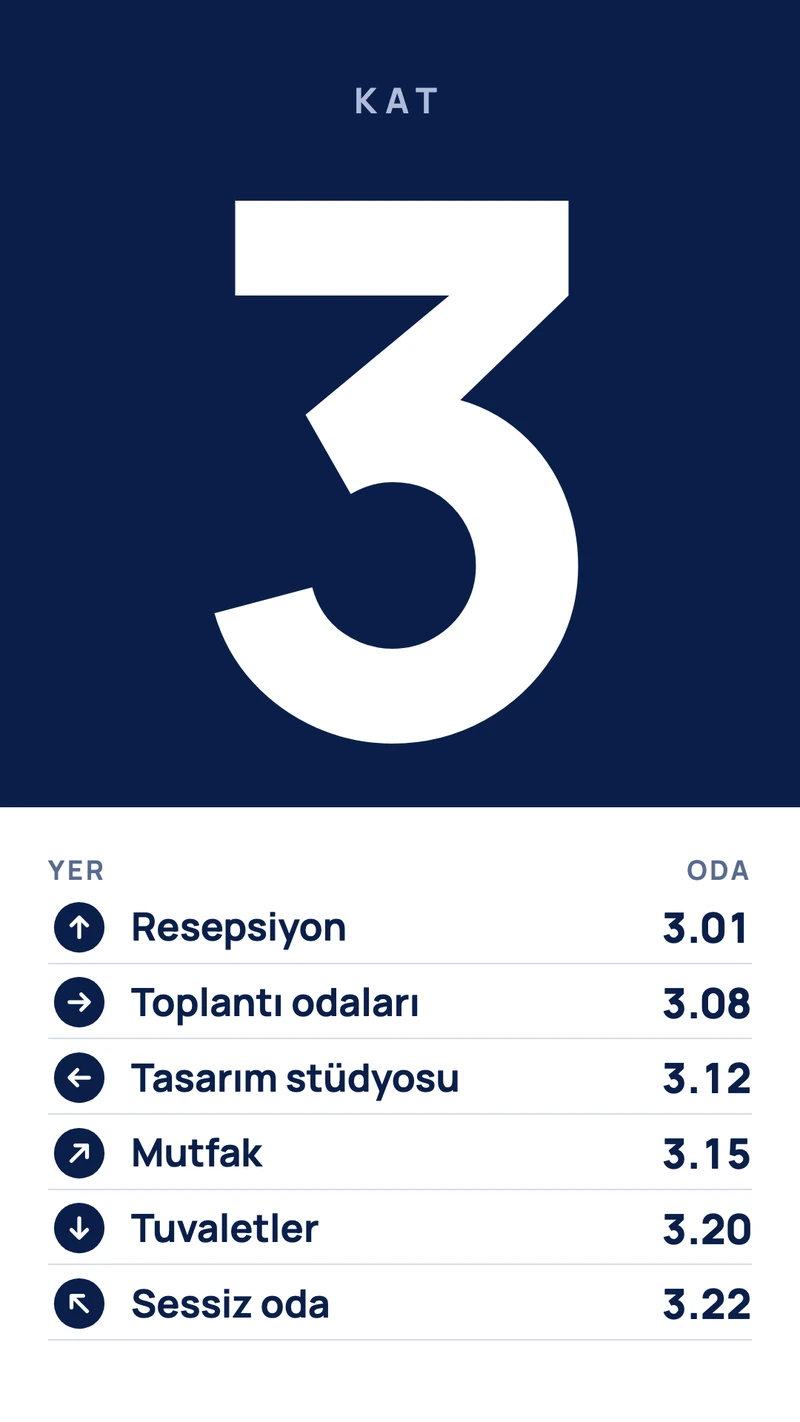
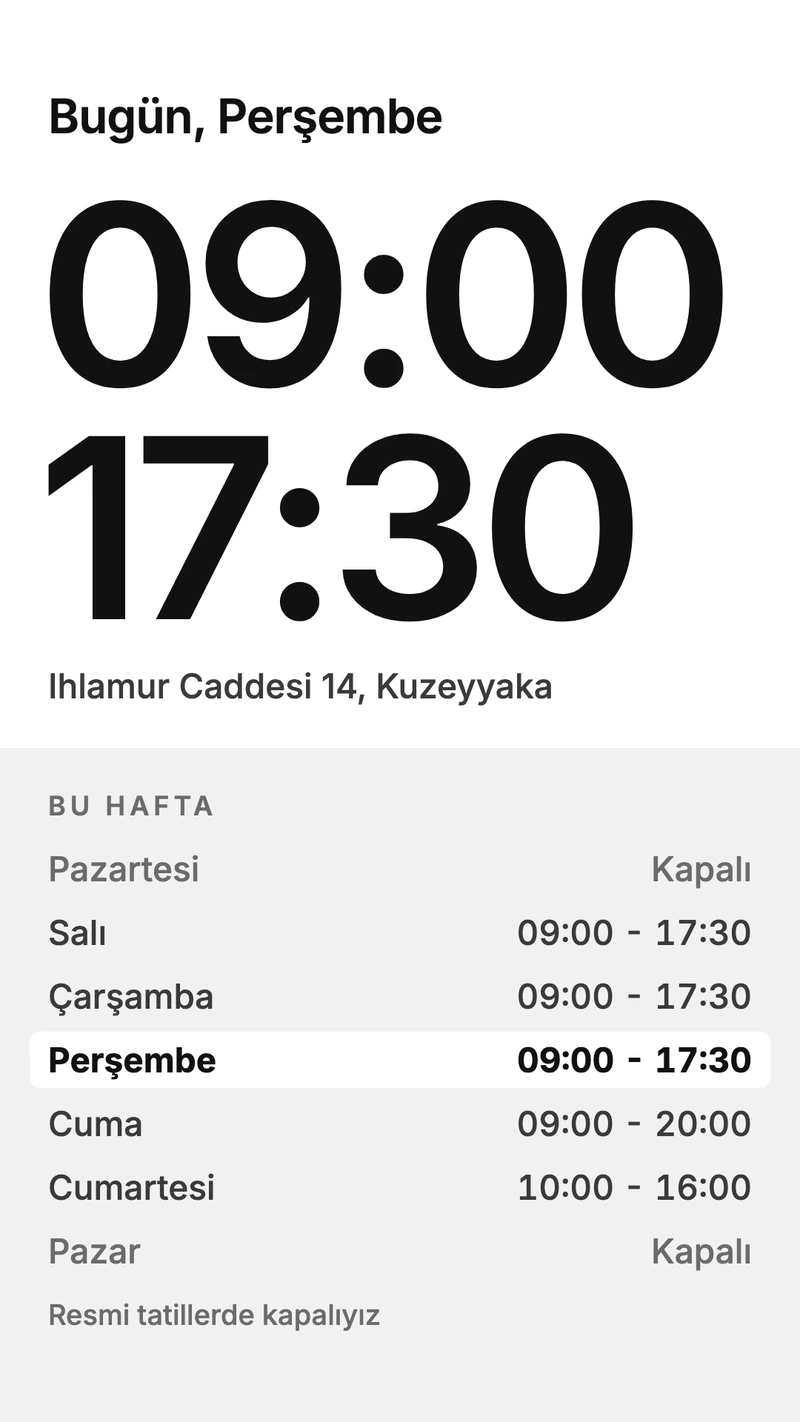
Kiracıları rehber şablonuna yazın
Bir Bina rehberi şablonu açın, örnek kiracıların ve katların üzerine yazın ve giriş ekranına gönderin. Kuzey Kapı Hukuk üçüncü kattan beşinci kata taşındığında tek bir satırı değiştirirsiniz; o tasarımı gösteren her ekran, kaydedildiği anda değişikliği alır. Ya da tasarım açıkken AI Asistan'dan Kuzey Kapı Hukuk'u 5. kata taşımasını isteyin.
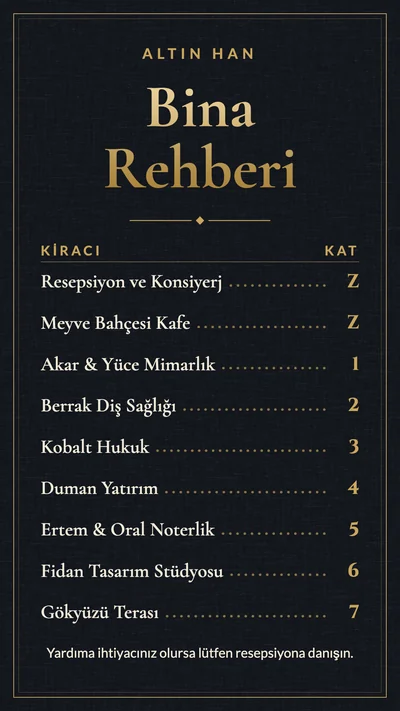
Zaten bir tabloda tuttuğunuz kiracı listesi
Bina yöneticileri kiracıları çoğu zaman kira tarihleri ve telefon numaralarıyla birlikte zaten bir tabloda tutar. Google Sheets uygulaması o tabloyu ekrana taşır. Google hesabınızı bağlayın, A1:C30 gibi bir Hücre aralığı seçin; duvara yalnızca ad, kat ve ofis sütunları gelir. Bir kiracı ayrıldığında satırı silin, ekran onu bir sonraki yenilemede listeden düşürür.
Her asansör önüne bir kat tabelası
Giriş tam listeyi alır. Her asansör önü ise kendi katı için bir Yönlendirme tasarımı alır: kocaman bir 3, 3.01'de resepsiyon, 3.08'de toplantı odaları. Dosyalar'da o tasarımı Çoğalt ile kopyalayın, rakamı ve odaları değiştirin ve kopyayı 4. kattaki ekrana gönderin.
Zaten kullandığınız araçlarla çalışır
Screenbird'i ekibinizin zaten kullandığı uygulama ve hizmetlere, ekstra yazılıma gerek kalmadan bağlayın.
Google Sheets
Bina yöneticisinin zaten güncellediği tablodan kiracı listesi, kat kat ya da A'dan Z'ye.
Excel Online
OneDrive ya da SharePoint'teki bir kiracı çalışma kitabı, tek sayfası giriş ekranına sabitlenmiş.
Duyuru panosu
"B asansörü perşembeye kadar hizmet dışı" yazın ve her asansör önüne gönderin.
Kayan yazı
Rehberin altındaki şeritte bu haftanın değişikliği için kayan bir satır, örneğin 6. kata gelen yeni bir kiracı.
Kiracı listesinden giriş ekranına
- 1
Denemenizi başlatın, bir bilgisayarda Dosyalar'ı açın, Dikey olarak Yeni tasarım'ı seçin ve bir Bina rehberi şablonu seçin.
- 2
Kiracılarınızı, katları ve ofis numaralarını örneklerin üzerine yazın ya da kiracı tablonuzla Google Sheets uygulamasını ekleyin.
- 3
Oynatıcıyı TV'ye bağlayın ve gösterdiği 6 karakterlik kodu panele yazın. Dik asılan bir TV için Yön'ü de 90° döndür olarak ayarlayın.

Giriş ekranı bütün gün çalışır; bu yüzden onu 7/24 dijital tabela için yapılmış Amazon'un Signage Stick'iyle ya da bir Google TV Streamer ile eşleştirirdik. Bir PC, Mac, Raspberry Pi ya da TV'nin kendi tarayıcısı da çalıştırabilir. Amazon Signage Stick · Desteklenen tüm oynatıcılar
Pirinç tabela, ekran ya da dokunmatik kiosk
Yönlendirme firmaları üçünü de satar. Screenbird rehberi ortadakidir.
Kazınmış tabela ya da harfli pano
Bir kiracı ayrılana kadar hiçbir masrafı yoktur. Sonra ya tabelacıdan yeni bir isimlik gelir ya da bir öğleden sonra plastik harf kutusuyla uğraşılır; eski isim de çoğu zaman biri ilgilenene kadar asılı kalır.
Screenbird ile çalışan bir ekran
Listeyi, okları ve saatleri gösterir ve bir satırı yeniden yazmak kadar kısa sürede tarayıcıdan değişir. İnsanlar onu durdukları yerden okur, bu yüzden en iyi, tüm liste tek ekrana sığdığında işler.
Dokunmatik kiosk
Ziyaretçilerin bir isim yazmasını, bir harita görmesini ve ekranda bir rotayı izlemesini sağlar; bunun için dokunmatik bir ekran ve kiosk yazılımı gerekir. Screenbird'de dokunmatik kullanım, arama ya da etkileşimli harita yoktur. Yüzlerce odası olan bir hastane kampüsü, bir kioskun parasını hak ettiği yerdir.
Orta büyüklükte bir binada önerimiz
Girişte tek bir rehber, her asansör önünde bir kat tabelası. Bir düzine kiracıyı geçince listeyi A'dan Z'ye sıralayın, çünkü ziyaretçiler firma adına bakar. İki ekranda da en büyük şey kat numarası olsun: insanlar binaya hangi firmaya gittiklerini bilerek girer, firmanın hangi katta olduğunu bilmeden.
Tek plan. Her şey dahil. Numara yok.
Her özellik ve güncelleme dahil, sınırlama veya karmaşık katman yok.
Profesyonel dijital tabela için ihtiyacınız olan her şey
Tüm özellikler dahil
Gizli maliyet yok. Sözleşme yok. İstediğiniz zaman iptal edin.
Cihazlarınızı Screenbird yönetsin mi? Screenbird+ $21/ay'dan başlar
Sıkça sorulan sorular
Screenbird dijital tabela ile başlamak için bilmeniz gereken her şey. Cevabınızı bulamadınız mı? Yardım merkezimize göz atın.
Diğer kullanım alanları
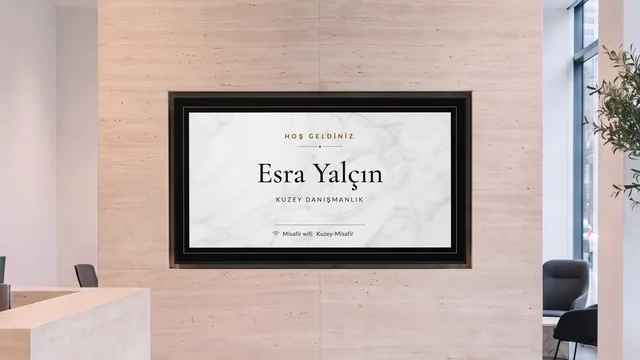
Lobi karşılama ekranı
Ziyaretçiyi adıyla karşılayın, kimin hangi katta olduğunu resepsiyondaki TV'de gösterin.
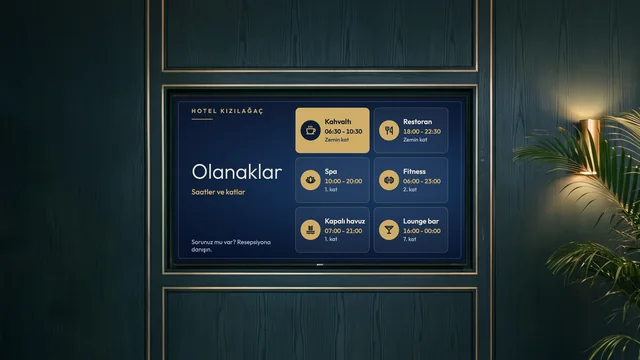
Otel bilgi ekranı
Kahvaltı ve tesis saatleri, Wi-Fi bilgileri ve günün etkinlikleri; resepsiyonda ve asansörlerin yanında.
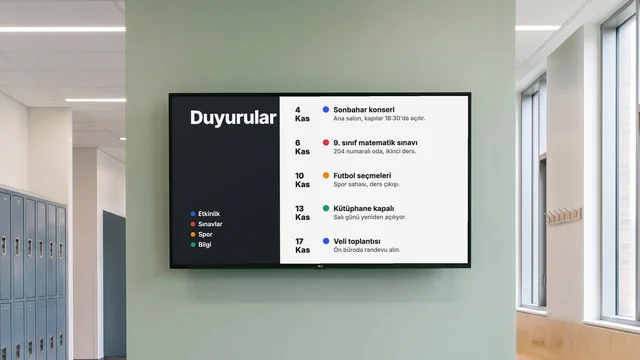
Dijital duyuru panosu
Ders değişiklikleri, etkinlikler ve kapalı günler koridordaki TV'de, her biri kendi bitiş tarihiyle.
Sektöre göre: Ofisler ve lobiler için digital signage · Klinikler ve hastaneler için digital signage
Bir kiracı taşındığında tek satırı değiştirin
Bir Bina rehberi şablonundan ya da kiracı tablonuzdan başlayın ve girişin yanındaki TV'yi eşleştirin.
7 günlük ücretsiz denemeyi başlatınBaşlangıç fiyatı ekran başına ayda $14, yıllık faturalandırılır
7 günlük ücretsiz deneme. İstediğiniz zaman iptal edin.