Kurumsal TV: kurum içi iletişim ofisteki ekranlarınızda
Kurumsal TV, dinlenme alanındaki, koridordaki ve depodaki TV'leri kurum içi iletişim için kullanmaktır: SharePoint haberleri, Power BI rakamları, yeni çalışanlar ve doğum günleri, hepsi masanızdan güncellenir.
Başlangıç fiyatı ekran başına ayda $14, yıllık faturalandırılır
7 günlük ücretsiz deneme. İstediğiniz zaman iptal edin.

Şirket haberleri, rakamlar ve çalışanlar için şablonlar
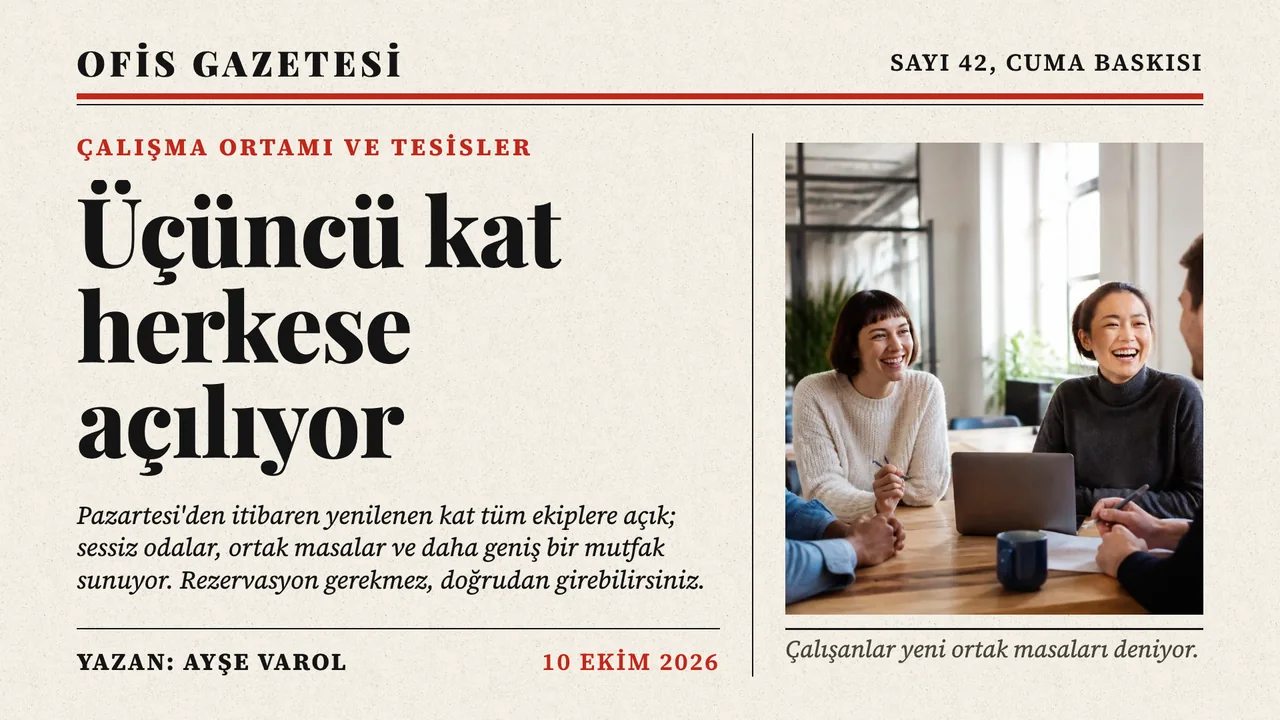
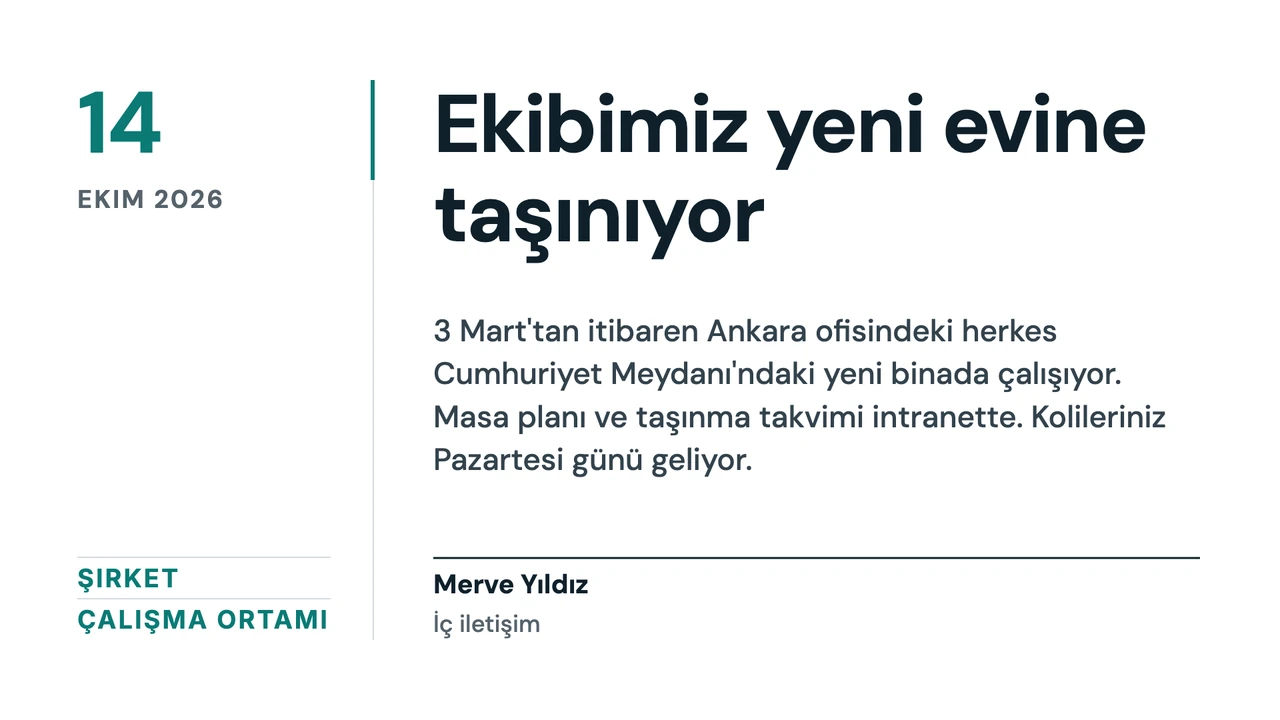
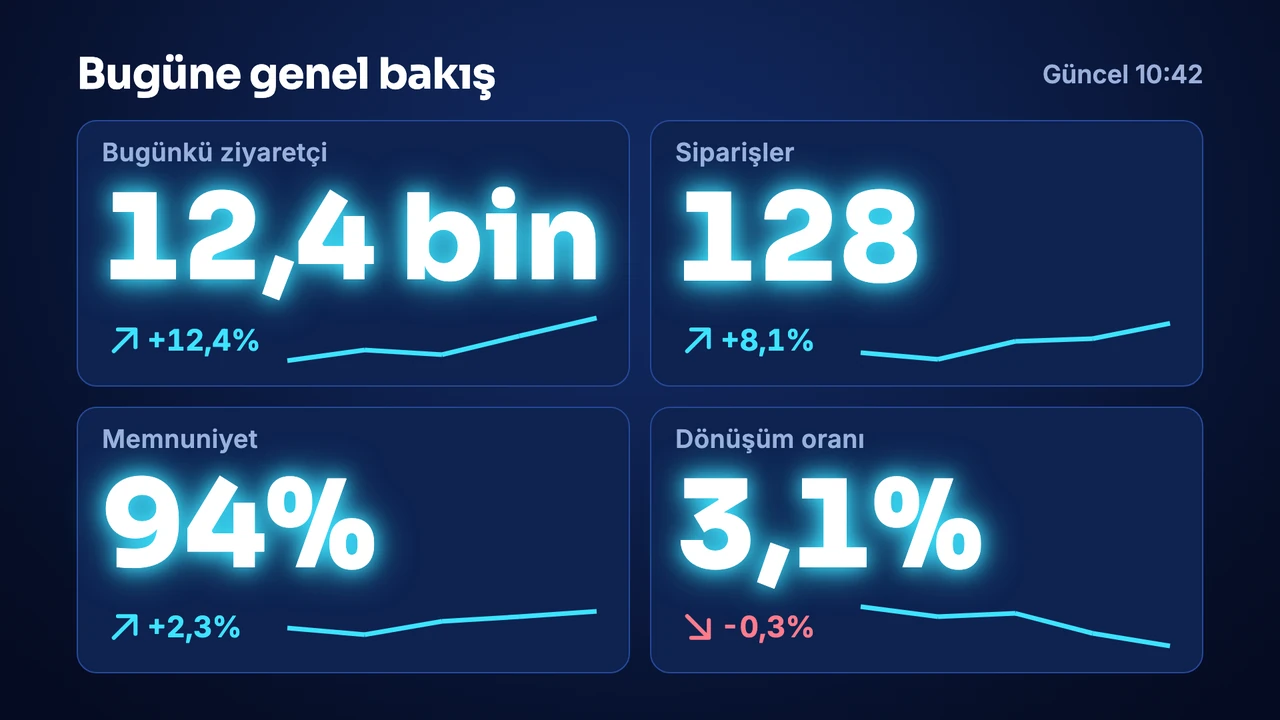
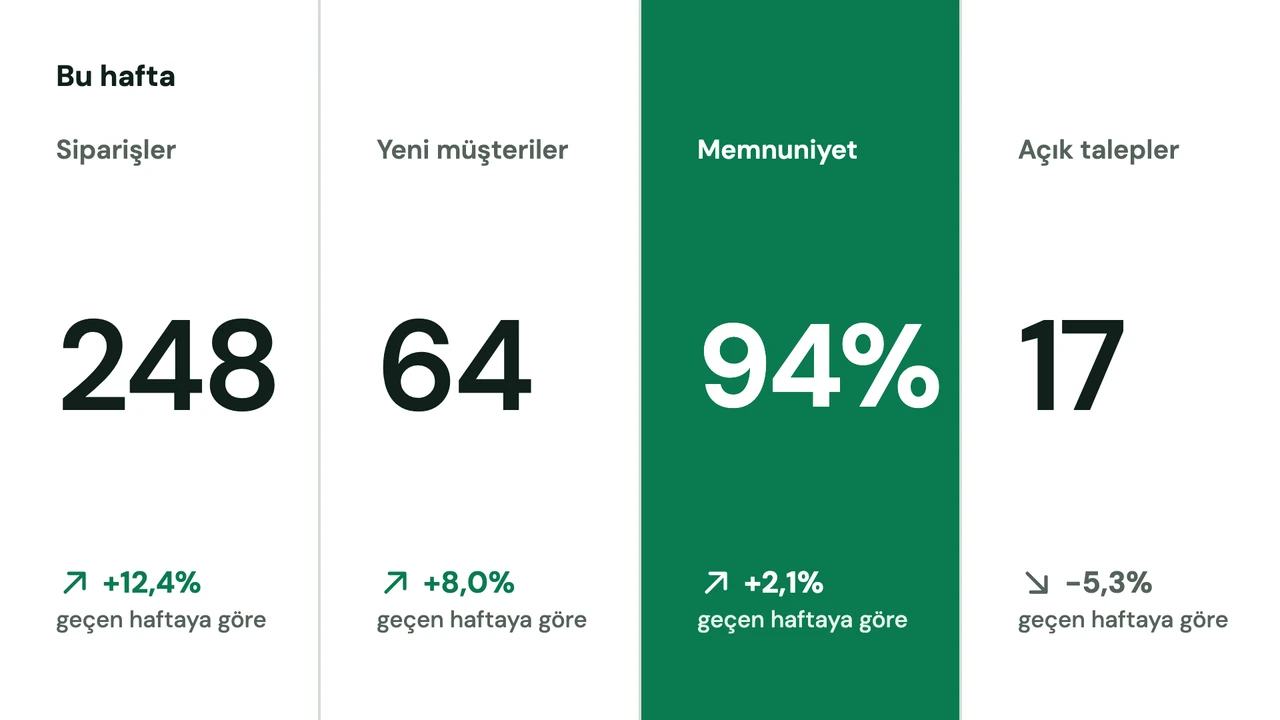
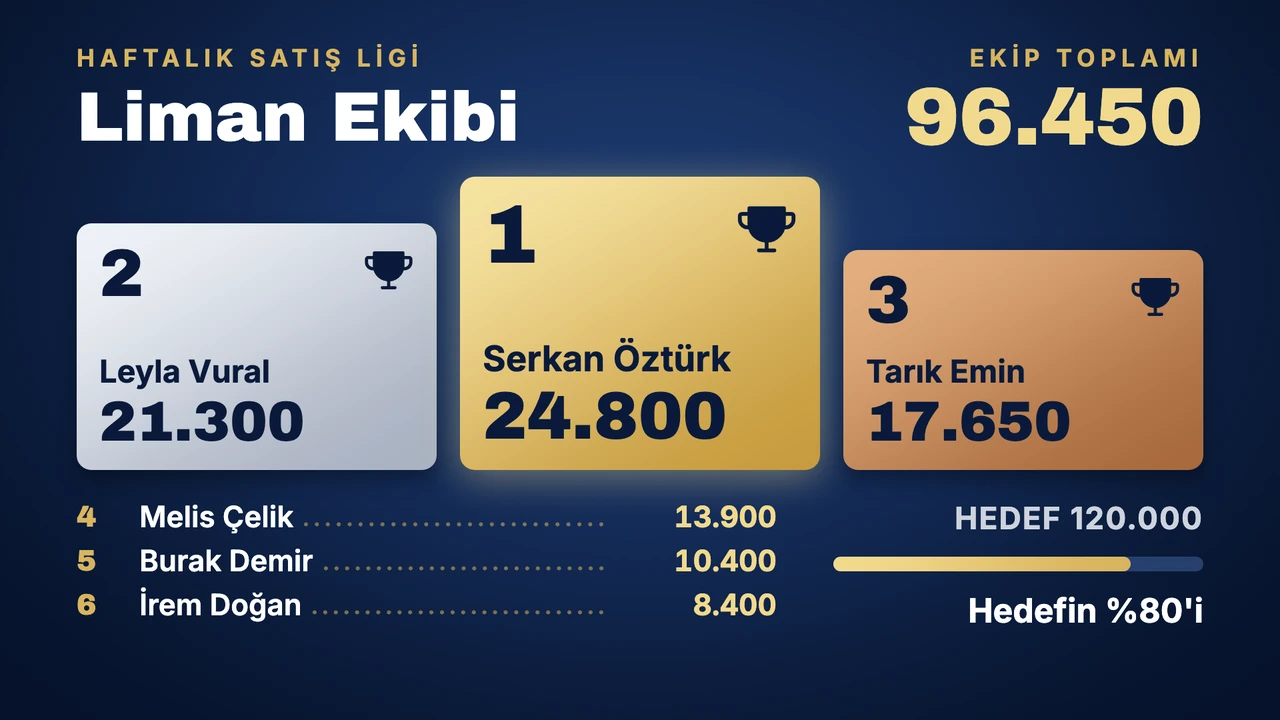
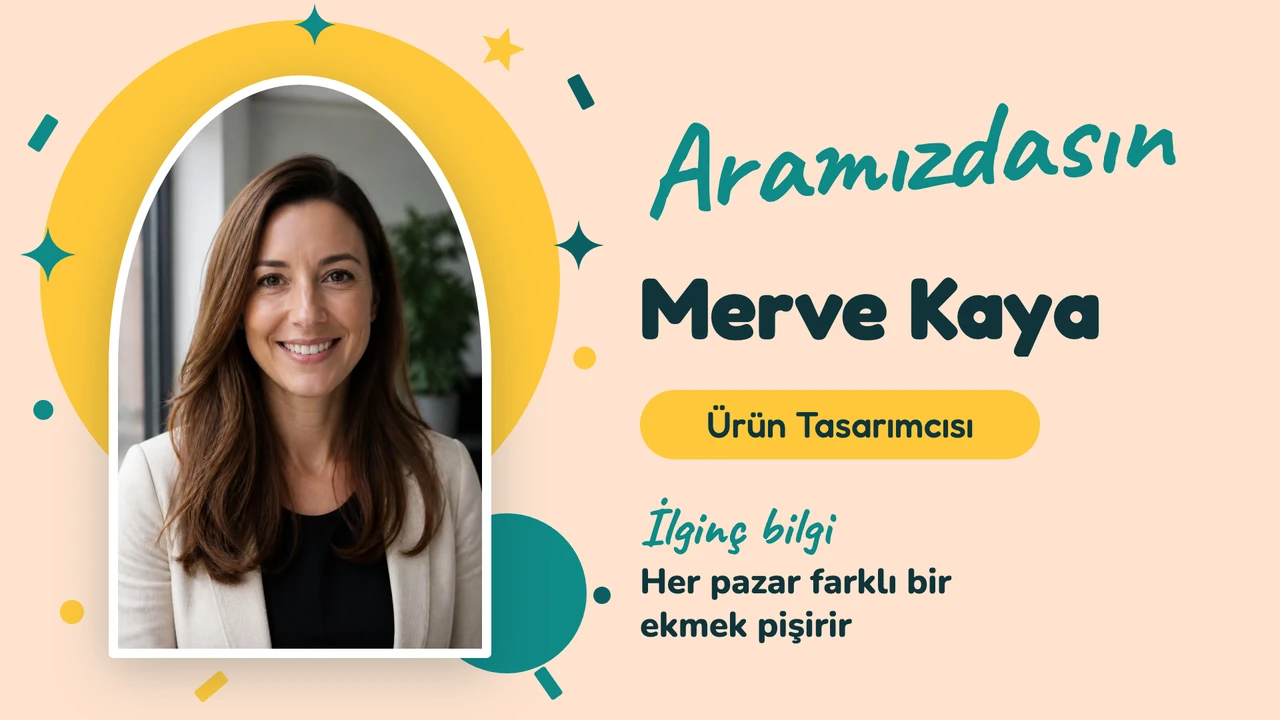
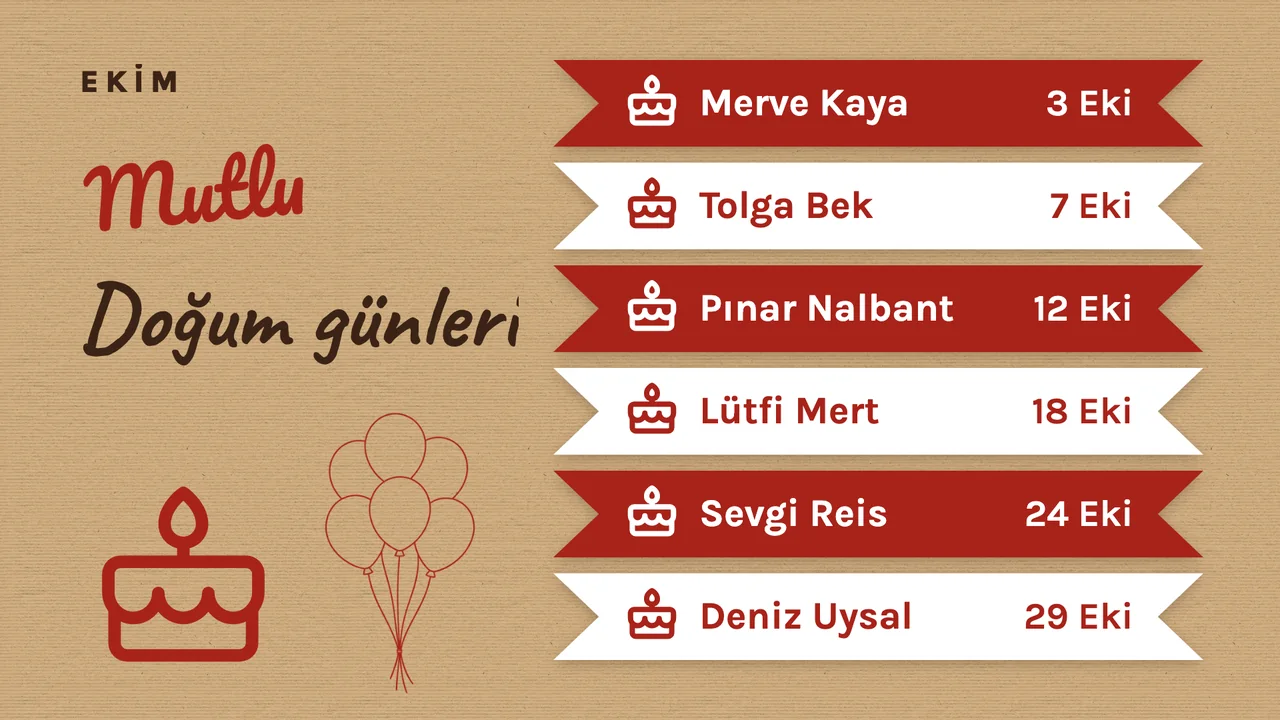
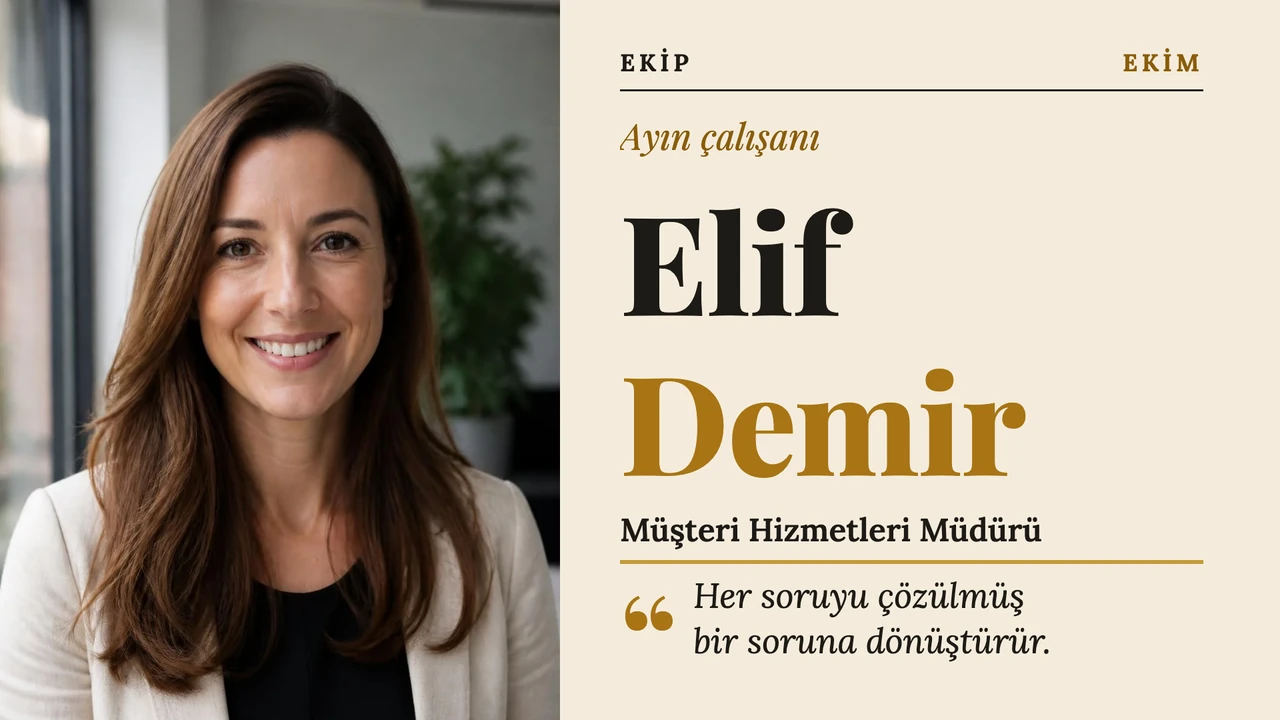
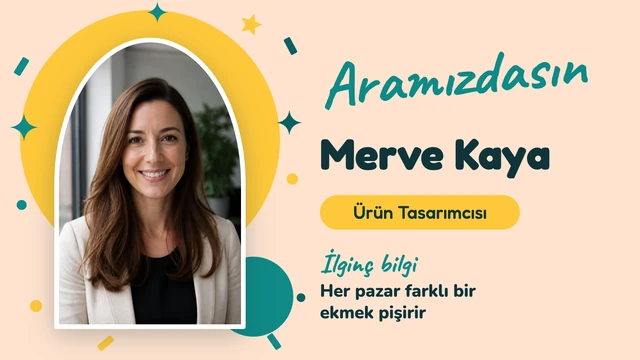
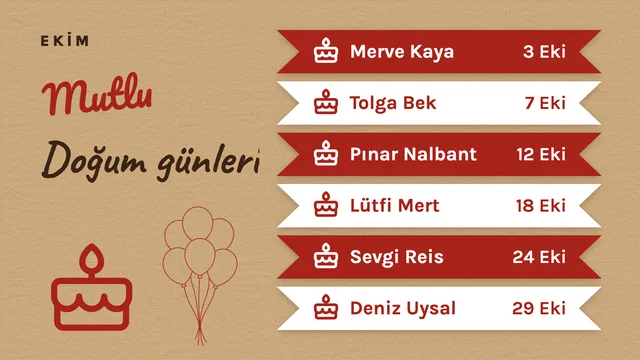
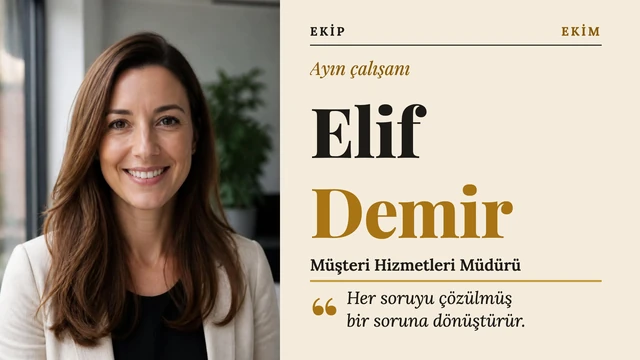
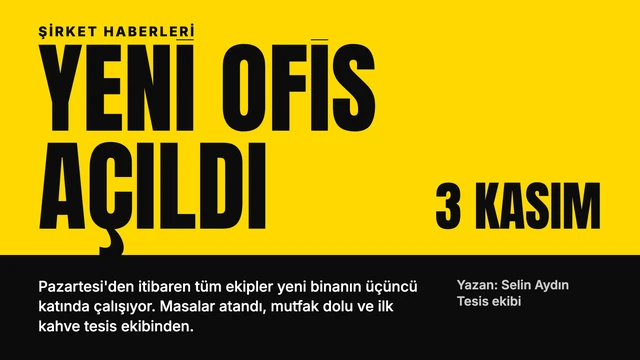
Designer'daki 250'den fazla şablonluk kütüphaneden kurum içi iletişim şablonlarına bir seçki. Her birinin dikey sürümü de var; örnek isimleri, rakamları ve fotoğrafları kendinizinkilerle değiştirirsiniz.
Ekranda neler gösterebilirsiniz
- Ekibinizin SharePoint'te yayımladığı gönderilerden şirket haberleri
- Power BI ya da Excel'den bu ayın satış veya hizmet rakamları
- Pazartesi işe başlayan yeni çalışana hoş geldin
- Bu ayın doğum günleri ve iş yıl dönümleri
- Depo duvarında, bir iş güvenliği hatırlatmasının yanında son kazadan bu yana geçen gün sayısı
Daha fazla şablon göster

Şirket haberleri doğrudan SharePoint'ten
Birçok çalışan intraneti hiç açmaz ama kahve makinesinin önünde mutlaka durur. SharePoint uygulaması bir sitedeki en yeni haber gönderilerini okur ve her birini başlığı, özeti ve görseliyle tam ekran bir kart olarak gösterir. Yeni bir gönderi, aralığını 1 ila 60 dakika arasında belirlediğiniz bir sonraki yenilemede ekrana gelir.
Power BI ya da Excel'den canlı rakamlar, haberlerin yanında
Microsoft hesabınızı bağlayın, bir çalışma alanı ve bir rapor seçin; rapor TV'de oynar, verileri de 1 ila 60 dakika arasında belirlediğiniz aralıkla yenilenir. Sayfa rotasyonu ayarlarsanız raporun sayfaları arasında kendiliğinden geçer. Bölünmüş ekran büyük alanı rapora verir, yanına da bu haftanın duyurularını taşıyan bir Kayan yazı ya da Saat koyar.
Çalışan haberleri şablondan, bitiş tarihiyle
Doğum günleri, yeni başlayanlar ve ayın çalışanı birkaç haftada bir değişir, bu yüzden en iyi tasarım olarak işler. Parti kapısı yeni çalışan gibi bir şablon açın, adı ve ilk iş gününü yazın, bir fotoğraf ekleyin. Ya da slaytı Yapay zekayla tasarla'da anlatın, örneğin "pazartesi muhasebeye katılan Elif için bir hoş geldin"; yapay zeka kütüphaneden bir şablon seçip doldurur.

Zaten kullandığınız araçlarla çalışır
Screenbird'i ekibinizin zaten kullandığı uygulama ve hizmetlere, ekstra yazılıma gerek kalmadan bağlayın.
SharePoint
Bir SharePoint sitesinin en yeni haberleri, dinlenme alanındaki TV'de kart kart.
Power BI
Duvarda bir satış ya da hizmet raporu; verileri 1 ila 60 dakika arasında belirlediğiniz aralıkla yenilenir.
Excel Online
OneDrive ya da SharePoint'teki bir ekip hedefi tablosu, ekranda hep güncel.
Google Slides
İnsan kaynaklarının zaten tuttuğu haftalık güncelleme sunumu, slayt slayt.
İlk ekranı kurun
- 1
7 günlük ücretsiz denemeyi başlatın, Screenbird oynatıcısını TV'ye ya da stick'e kurun ve 6 karakterlik eşleştirme kodunu panele yazın.
- 2
İlk içeriğinizi ekleyin: SharePoint ya da Power BI uygulaması veya Designer'dan bir şablon.
- 3
Onu tek bir ekrana gönderin ya da bir klasör açıp, o klasördeki her ekranda görünmesi gereken bir duyuru için Tüm ekranları seç'i işaretleyin.

Her ekran, TV'nin HDMI girişine takılı bir oynatıcı ister: Amazon Signage Stick ya da Google TV Streamer. PC, Mac veya Raspberry Pi de oynatabilir, TV'nin kendi tarayıcısı da. Amazon Signage Stick · Desteklenen tüm oynatıcılar
Tek hesapta birden fazla kat, şube ya da departman
Yemekhanedeki TV çalışmaya başlayınca genellikle depo ve ikinci ofis de bir tane ister. Screenbird mesajlarınızı o duvarlara taşır; bir intranet ya da çalışan uygulaması değildir, yani telefona bildirim gitmez ve kimin neyi okuduğu kaydedilmez.
Bina ya da kat başına klasör
Ekranları Genel müdürlük, 2. kat ya da Depo gibi klasörlere koyun ve her ekranın Çevrimiçi, Çevrimdışı ya da Uyku modunda olduğunu görün.
Departman ya da şube başına takım
Depo için bir takım kurun ve depo ekranlarını o takımın içinde eşleştirin; böylece takımın üyeleri kendi ekranlarına, oynatma listelerine ve zamanlamalarına kendileri bakar. Güvenlik afişleri gibi dosyalar Takımlarla paylaş ile o takıma gidebilir. Genel müdürlük de her takıma Yönetici rolüyle katılabilir.
Özel roller
İzinler, Ekranlar'dan Raporlar'a kadar her bölüm için Görüntüle, Oluştur, Düzenle ve Sil olarak ayarlanır. Danışma için tanımlanan bir rol dosyaları düzenleyebilir ama bir ekranı silemez.
Bütün bir şube için tek duyuru
Ekrana gönder'de şubenin klasörünü açıp Tüm ekranları seç'i işaretleyin; diğer klasörlerdeki ekranları aynı gönderimde tek tek işaretleyebilirsiniz. Geçici olarak gönderilen "Arife günü ofis 13:00'te kapanıyor" gibi bir duyuru, belirlediğiniz saate kadar ekranda kalır, ardından her ekran önceki içeriğine döner. Geçici gönderimler çevrimiçi ekranlara ulaşır.
Çevrimdışı uyarıları ve oynatma raporları
15 dakikadır çevrimdışı olan bir ekran panelde bildirim olarak görünür. Oynatma kanıtı (Proof of Play) raporları her öğenin her ekranda kaç kez oynadığını, CSV dosyası ya da zamanlanmış e-posta olarak listeler.
Tek plan. Her şey dahil. Numara yok.
Her özellik ve güncelleme dahil, sınırlama veya karmaşık katman yok.
Profesyonel dijital tabela için ihtiyacınız olan her şey
Tüm özellikler dahil
Gizli maliyet yok. Sözleşme yok. İstediğiniz zaman iptal edin.
Cihazlarınızı Screenbird yönetsin mi? Screenbird+ $21/ay'dan başlar
Sıkça sorulan sorular
Screenbird dijital tabela ile başlamak için bilmeniz gereken her şey. Cevabınızı bulamadınız mı? Yardım merkezimize göz atın.
Diğer kullanım alanları
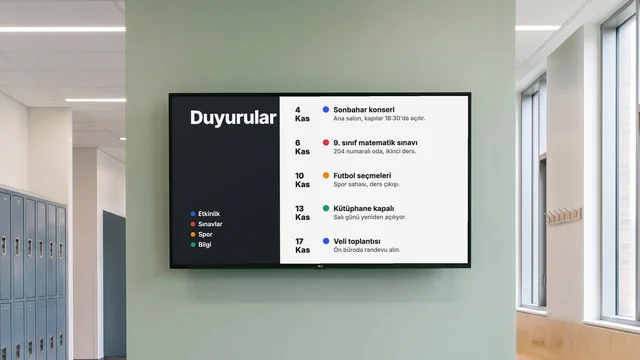
Dijital duyuru panosu
Ders değişiklikleri, etkinlikler ve kapalı günler koridordaki TV'de, her biri kendi bitiş tarihiyle.
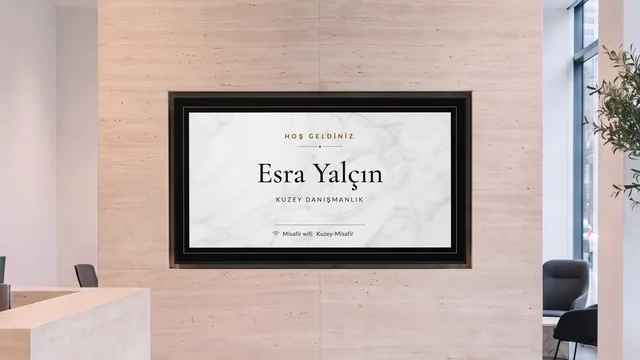
Lobi karşılama ekranı
Ziyaretçiyi adıyla karşılayın, kimin hangi katta olduğunu resepsiyondaki TV'de gösterin.
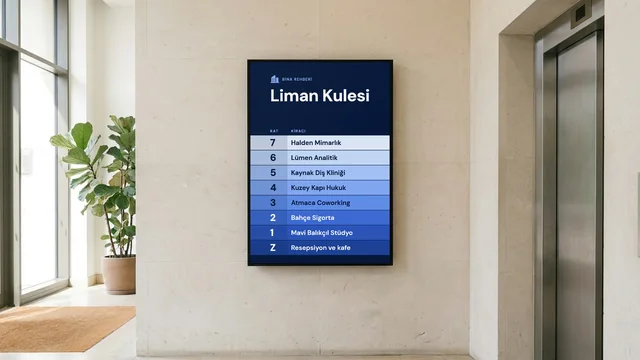
Dijital bina rehberi
Girişte kiracılar, katlar ve ofis numaraları; her asansör önünde bir kat tabelası.
Sektöre göre: Ofisler ve lobiler için digital signage · Fabrikalar için digital signage
Dinlenme alanındaki TV ile başlayın
SharePoint'i bağlayın ya da bir şablon açıp o tek ekrana gönderin; depo ve ikinci ofis istediğinde arkadan gelir.
7 günlük ücretsiz denemeyi başlatınBaşlangıç fiyatı ekran başına ayda $14, yıllık faturalandırılır
7 günlük ücretsiz deneme. İstediğiniz zaman iptal edin.