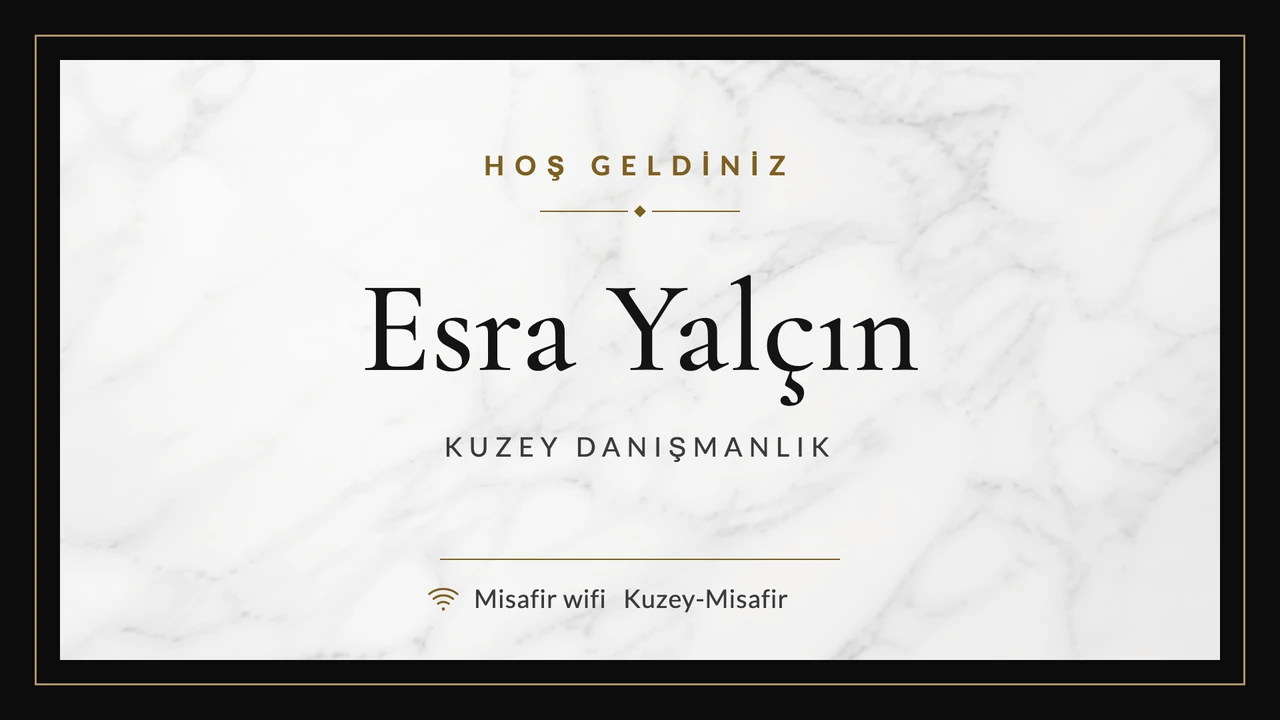
Misafirinizin adı, lobideki karşılama ekranında
Karşılama ekranı, resepsiyon bankosunun yanındaki TV'dir: bugünkü ziyaretçinin adı, bina rehberi ve hava durumu, hepsi tarayıcınızdan değişir.
Başlangıç fiyatı ekran başına ayda $14, yıllık faturalandırılır
7 günlük ücretsiz deneme. İstediğiniz zaman iptal edin.

Resepsiyon için karşılama şablonları
Beş şablon tek bir ziyaretçiyi adıyla karşılar; diğerleri herkese hoş geldiniz der ya da kimin nerede olduğunu gösterir. Designer'daki Marka Kimliği'nden kendi logonuzu, renklerinizi ve yazı tiplerinizi yerleştirirsiniz.
Ekranda neler gösterebilirsiniz
- Bugünkü ziyaretçinin adı ve firması
- Misafir Wi-Fi ağının adı ve şifresi, QR koduyla
- Hangi firmanın ya da departmanın hangi katta olduğu
- Asansörleri, toplantı odalarını ve tuvaletleri gösteren oklar
- Logonuz, binanın bir fotoğrafı ve kısa bir merhaba
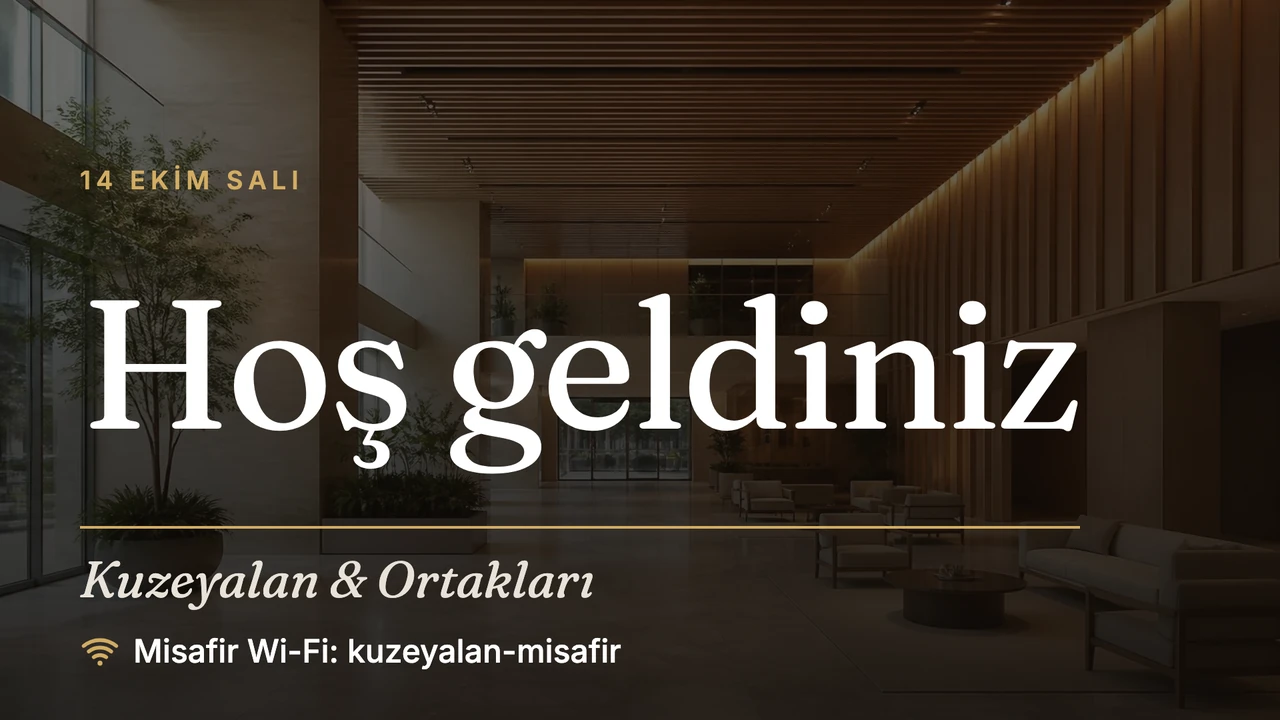
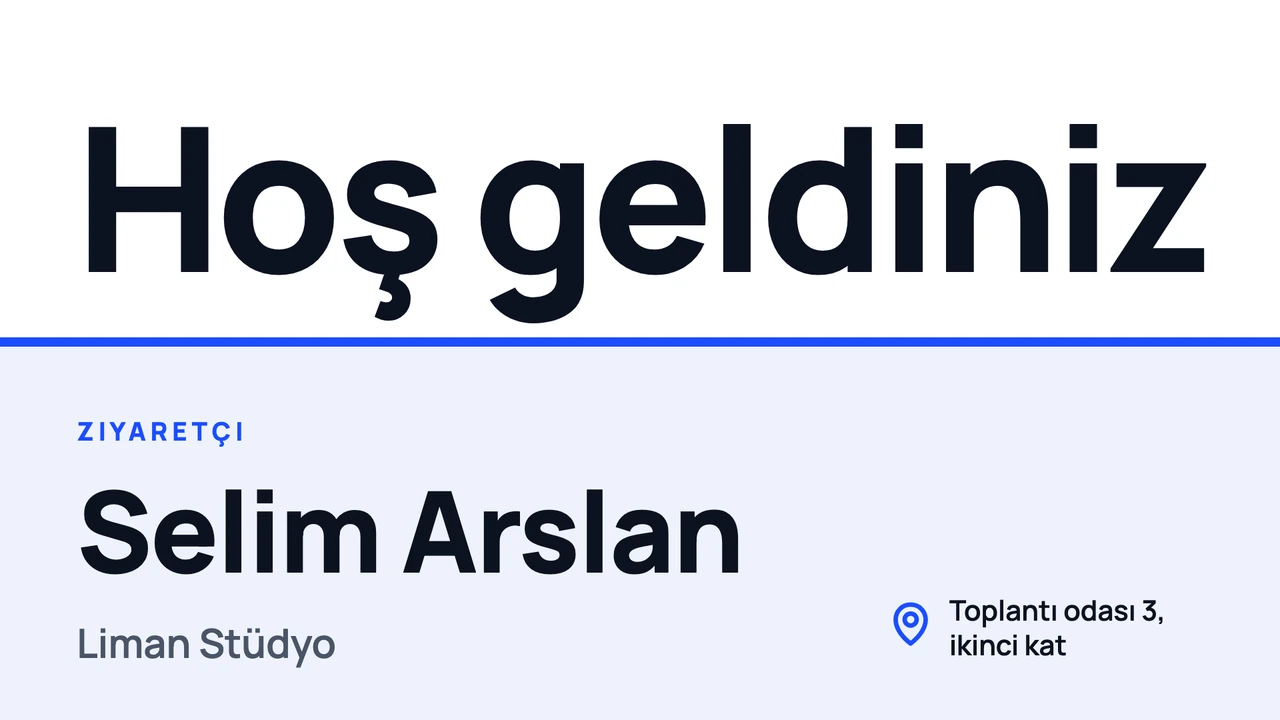
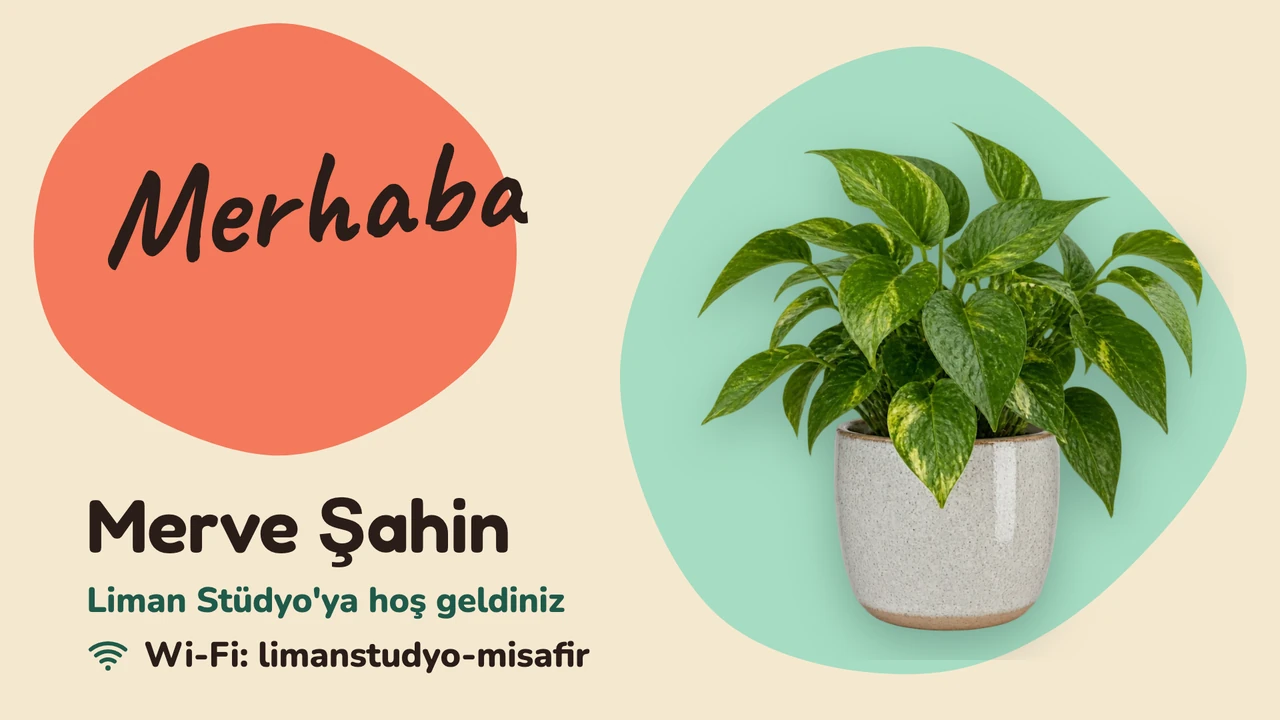
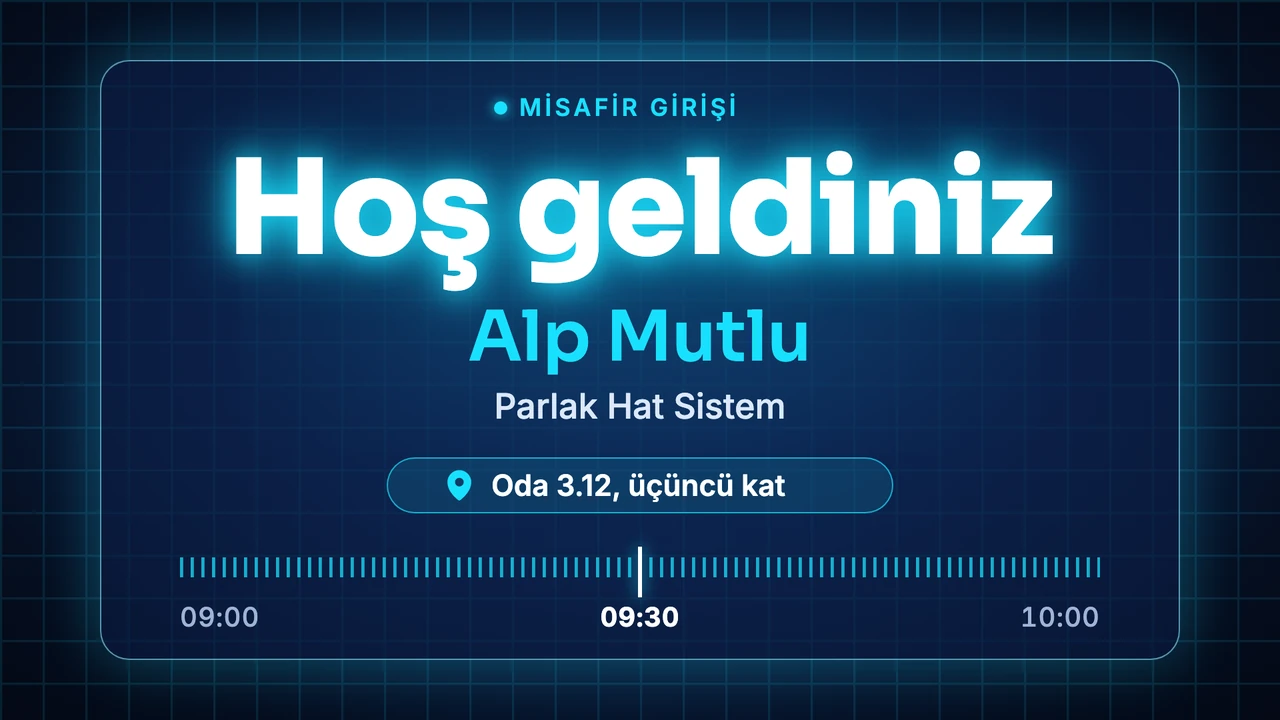
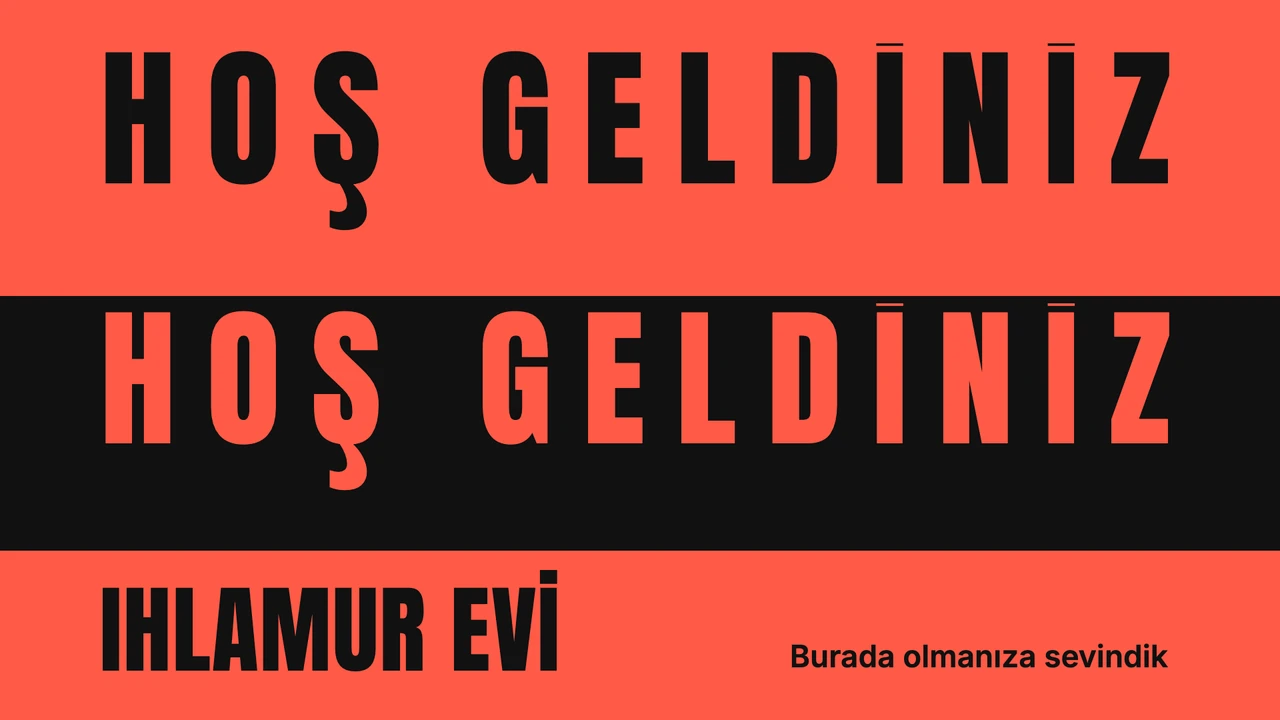
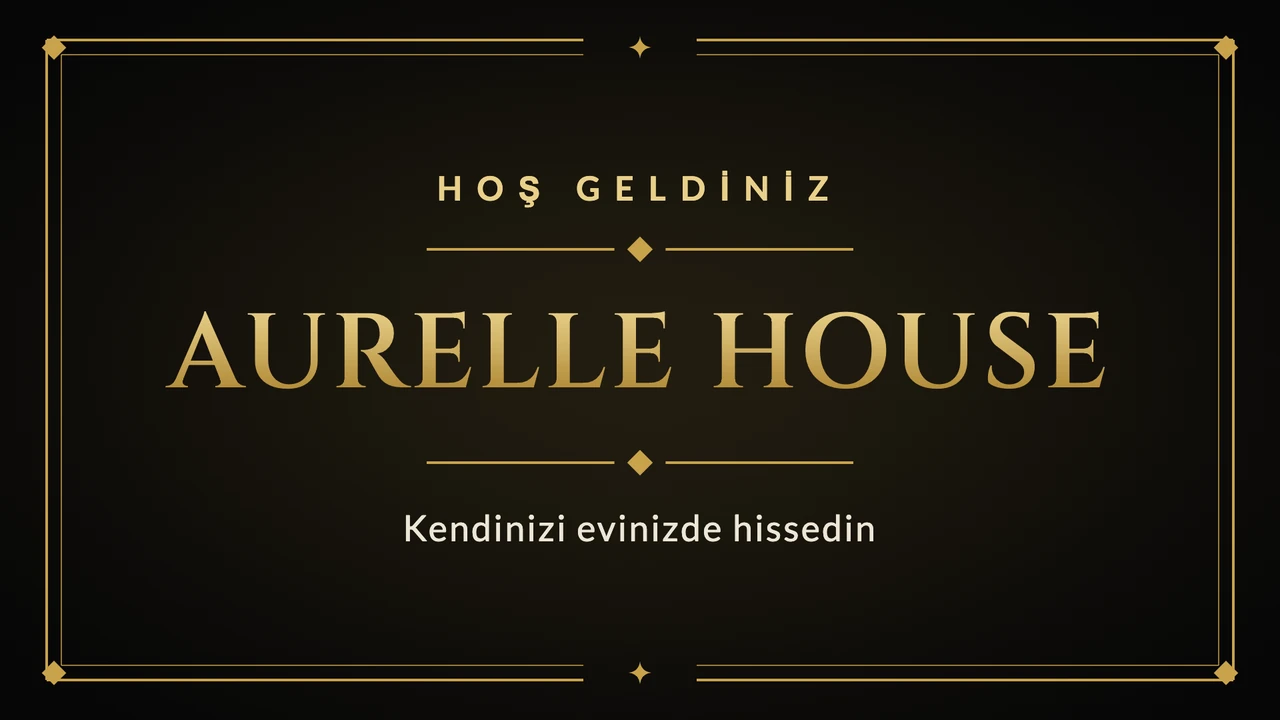
Daha fazla şablon göster

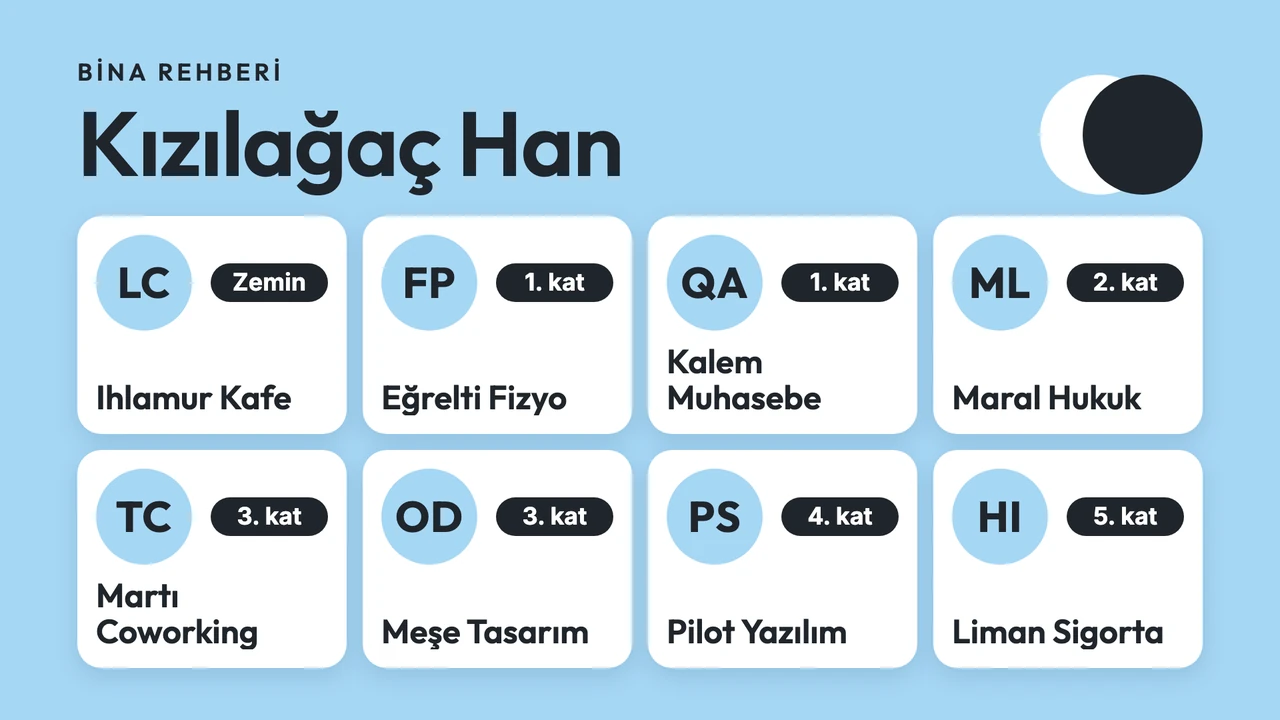
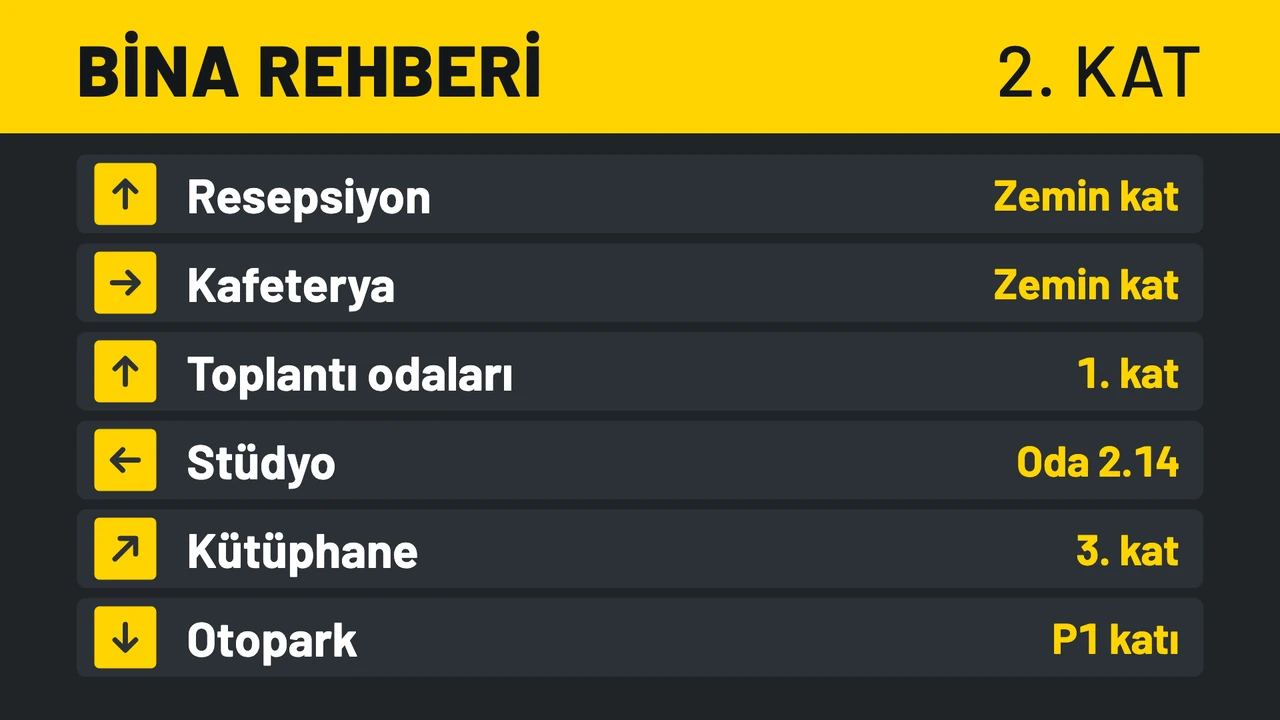
Tek bir ziyaretçiye karşılama, ziyaretçi ayrılınca ekrandan iner
Adı bir Ziyaretçi karşılama şablonuna yazın ve Ekrana gönder'den Geçici seçeneğiyle toplantının biteceği saate kadar gönderin. O saat gelince lobi ekranı daha önce ne gösteriyorsa ona döner. Ziyaret bir hafta önceden mi belli? Tasarıma Geçerlilik ayarla altından Geçerlilik başlangıcı ve Geçerlilik bitişi verip lobi oynatma listesine ekleyin; yalnızca o gün oynar.
Bugünün toplantıları Google Takvim ya da Outlook'tan
Ortak çalışma alanları ve okul idareleri günün ziyaretlerini ve etkinliklerini çoğu zaman zaten bir takvimde tutar. Google Takvim uygulaması bu takvimi Gündem (liste), Gün, Hafta veya Ay görünümünde ekrana getirir; Konumu göster açıkken her etkinliğin yanında salonu da yazar. Microsoft 365 kullanan bir ofis kendi takvimini Outlook Takvim uygulamasıyla gösterebilir.
Karşılama ve hava durumu aynı ekranda
Bölünmüş ekran, lobi TV'sini her biri kendi tasarımını, uygulamasını ya da oynatma listesini oynatan alanlara ayırır. 70/30 düzeninde ekranın büyük kısmı karşılamaya kalır, yanda Hava durumu uygulamasına bir sütun açılır. L şekli ise alta, şirket haberinden bir satırın aktığı bir Kayan yazı şeridi ekler.
Zaten kullandığınız araçlarla çalışır
Screenbird'i ekibinizin zaten kullandığı uygulama ve hizmetlere, ekstra yazılıma gerek kalmadan bağlayın.
Google Takvim
Lobi için ayrı tuttuğunuz bir takvimden bugünün ziyaretleri ve etkinlikleri.
Google Slides
Şirket tanıtım sunumu resepsiyonda kendi kendine ilerler.
Bir stüdyonun, kuaförün ya da ajansın bekleme köşesinde kendi Instagram akışınız.
Canva
Karşılama afişini Canva'da mı hazırladınız? Bağlantısını yapıştırın, tam ekran görünsün.
Bir sonraki misafirinizden önce hazır
- 1
Denemenizi başlatın, bir bilgisayarda Dosyalar, Yeni, Yeni tasarım yolunu izleyin ve bir Ziyaretçi karşılama şablonu seçin.
- 2
Örnekteki adı, firmayı ve Wi-Fi bilgilerini kendinizinkilerle değiştirin. Designer siz çalıştıkça kaydeder.
- 3
Screenbird oynatıcısını lobideki TV'ye ya da stick'e kurun ve 6 karakterlik eşleştirme kodunu panelinize girin.

Elinizdeki TV'de, 7/24 dijital tabela için tasarlanmış Amazon'un Signage Stick'i ya da bir Google TV Streamer ile çalışır. Akıllı TV'nin yerleşik tarayıcısı, bir PC, Mac veya Raspberry Pi da olur. Amazon Signage Stick · Desteklenen tüm oynatıcılar
Lobi ekranı nereye asılır, üzerinde ne yazar
Resepsiyondaki TV'yi ayakta duran, çoğu zaman montu üstünde ve çantası elinde biri okur; biri aşağı inip onu alana kadar geçen bir iki dakika boyunca. Yeri de düzeni de bu belirler.
Bekleyenin görüş alanında
Bankonun arkasında ya da yanında, önünde duran birinin göz hizasında. Giriş kapısının üstündeki ekran, ziyaretçi içeri girdiğinde onun arkasında kalır.
Duvar TV'si mi, dikey bir sütun mu
Her şablonun yatay ve dikey sürümü var. Bir bina rehberi asansörlerin yanında uzun bir sütun olarak daha iyi okunur: TV'yi yan çevirerek asın ve ekran ayarlarında Yön'ü 90° döndür yapın.
Bir seferde tek isim
Biz bir seferde tek ziyaretçinin adını, yalnızca binada olduğu saat boyunca gösterirdik; günün tüm misafir listesini duvara koymazdık. Lobi ekranının önünden geçen herkes kimin kimle görüştüğünü okuyabilir.
Mesai bitince karanlık
Ekranı otomatik aç/kapat, haftanın her günü için açılış ve kapanış saatleri belirler; bu saatlerin dışında ekran kararır. Signage Stick gibi bir oynatıcıda TV'nin kendisi de HDMI-CEC ile bekleme moduna geçebilir. Her TV bunu desteklemez, bu yüzden kaydettikten sonra bir kez test edin.
İki ekran, iki iş
Birçok firmanın bulunduğu bir plazada karşılamayı bankoya, Bina rehberi şablonunu asansörlerin yanına koyun. Her ekran kendi oynatma listesini alır, klasörler de her binanın ekranlarını bir arada tutar.
Tek plan. Her şey dahil. Numara yok.
Her özellik ve güncelleme dahil, sınırlama veya karmaşık katman yok.
Profesyonel dijital tabela için ihtiyacınız olan her şey
Tüm özellikler dahil
Gizli maliyet yok. Sözleşme yok. İstediğiniz zaman iptal edin.
Cihazlarınızı Screenbird yönetsin mi? Screenbird+ $21/ay'dan başlar
Sıkça sorulan sorular
Screenbird dijital tabela ile başlamak için bilmeniz gereken her şey. Cevabınızı bulamadınız mı? Yardım merkezimize göz atın.
Diğer kullanım alanları
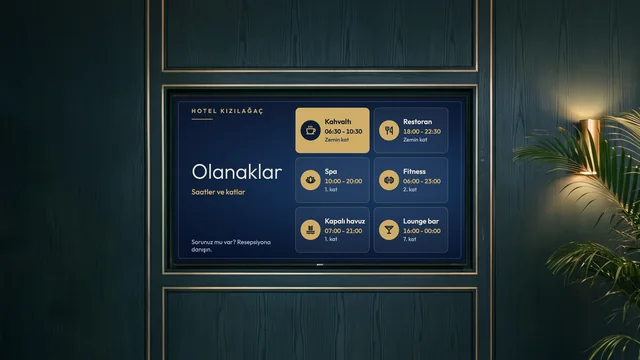
Otel bilgi ekranı
Kahvaltı ve tesis saatleri, Wi-Fi bilgileri ve günün etkinlikleri; resepsiyonda ve asansörlerin yanında.
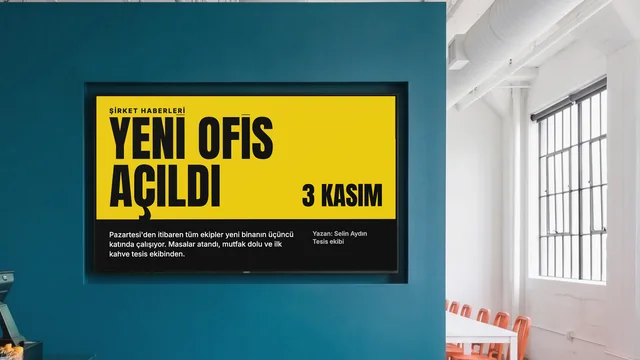
Kurum içi iletişim
Şirket haberleri, rakamlar ve yeni çalışanlar yemekhanedeki ve koridordaki TV'lerde.
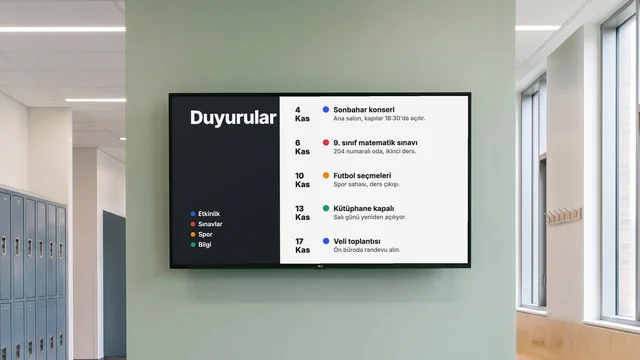
Dijital duyuru panosu
Ders değişiklikleri, etkinlikler ve kapalı günler koridordaki TV'de, her biri kendi bitiş tarihiyle.
Sektöre göre: Ofisler ve lobiler için digital signage · Okullar ve üniversiteler için digital signage
Bir sonraki misafirinizi lobi TV'sinde karşılayın
Bir Ziyaretçi karşılama şablonu seçin, bugün gelecek kişinin adını yazın ve toplantısı bitene kadar resepsiyon ekranına gönderin.
7 günlük ücretsiz denemeyi başlatınBaşlangıç fiyatı ekran başına ayda $14, yıllık faturalandırılır
7 günlük ücretsiz deneme. İstediğiniz zaman iptal edin.