Dijital tabela örnekleri ve fikirleri, gerçek şablonlarla
İyi dijital tabela örneklerinin birkaç ortak yanı vardır: kısa bir mesaj, büyük yazı, güçlü kontrast, net bir sonraki adım ve doğru kalacak kadar sık değiştirilen içerik. Aşağıda ekranların genelde asıldığı yerler için örnekler var: menü board, koridor, bekleme salonu, mağaza vitrini ve lobi. Her biri kütüphanemizden gerçek bir şablon; yani nasıl göründüğünü görür, düzenleyip kendinizinkine çevirebilirsiniz.
Dijital tabela örnekleri sunan birçok sayfa, kurulu ekranların fotoğraflarını gösterir. Fotoğraf duvardaki bir ekranı gösterir, ama üzerinde ne olduğunu ya da nasıl yapıldığını göstermez. Burada gerçek tasarımlar var: önce düzeni görür, sonra üzerinde ne olduğunu ve neden işe yaradığını okursunuz; her bölüm de o kullanımın tam kurulumunu anlatan bir sayfaya çıkar.
Buradaki her şey, yatay ve dikey 250'den fazla şablonu olan Screenbird Designer'da hazırlandı. Görsellerdeki örnek metinler, adlar ve fiyatlar üzerine yazacağınız yer tutuculardır.
Kısaca
- Slayt başına tek mesaj gösterin: büyük yazı, metin ile arka plan arasında güçlü kontrast.
- İzleyiciye net bir sonraki adım verin: bir saat, bir oda numarası, bir QR kod ya da sadece fiyat.
- Örneği ekranın asıldığı yere göre seçin, sonra örnek sözcükleri değil düzeni kopyalayın.
- Süresi dolan her şeye bir bitiş tarihi verin; ekran geçen ayın haberini asla göstermesin.
- Screenbird şablonları aboneliğe dahildir; ödeme yapmadan önce 7 gün deneyebilirsiniz.
Hangi örnek hangi ekrana uyar
| Ekranın asıldığı yer | Üzerinde ne olur | Bölüm |
|---|---|---|
| Restoran, kafe veya fırın tezgâhı | Yemekler ve fiyatlar, günün yemeği, kahvaltı ve öğle menüleri | Menü panoları |
| Okul koridoru, ofis veya personel odası | Etkinlikler, oda değişiklikleri, kapanışlar, kurallar | Duyuru panoları |
| Bekleme salonu | Çalışma saatleri, Wi-Fi bilgileri, bir sağlık ipucu | Bekleme salonları |
| Lobi, otel veya apartman | Karşılama, olanaklar ve saatler, kurallar, tahliye adımları | Karşılama ekranları |
| Satış alanı veya kasa | Tarihte biten bir kampanya, bir QR kod, çok satanlar | Mağaza içi kampanya |
| Mağaza vitrini | Tek bir ürün, yeni koleksiyon, çalışma saatleri | Mağaza vitrinleri |
| Ofis, depo veya fabrika zemini | Önemli rakamlar, haberler, doğum günleri, iş güvenliği sayacı | Kurum içi iletişim |
| Bina girişi veya koridor | Kim hangi katta, doğru odayı gösteren oklar | Bina rehberleri |
Bunların çoğuna yatay ekranlar uyar. Dar alanlar, vitrinler ve bina rehberleri çoğu zaman dikeyde daha iyi çalışır.
Dijital menü board örnekleri
Menü board, en yaygın ilk ekrandır; çünkü değişen bir fiyat yeniden baskı demek olmamalı. İşe yarayan, birkaç saniyede taranabilen bir menüdür: net bir başlık, birkaç bloğa ayrılmış yemekler, her yemeğin yanında kolay bulunan fiyatlar ve fotoğraflar yalnızca yemeğin satışına yardımcı olduğu yerlerde. Yatay olanlar tezgâhın üstündeki ya da salondaki bir ekrana, dikey olanlar dar bir duvara ya da kasanın yanındaki ekrana uyar.
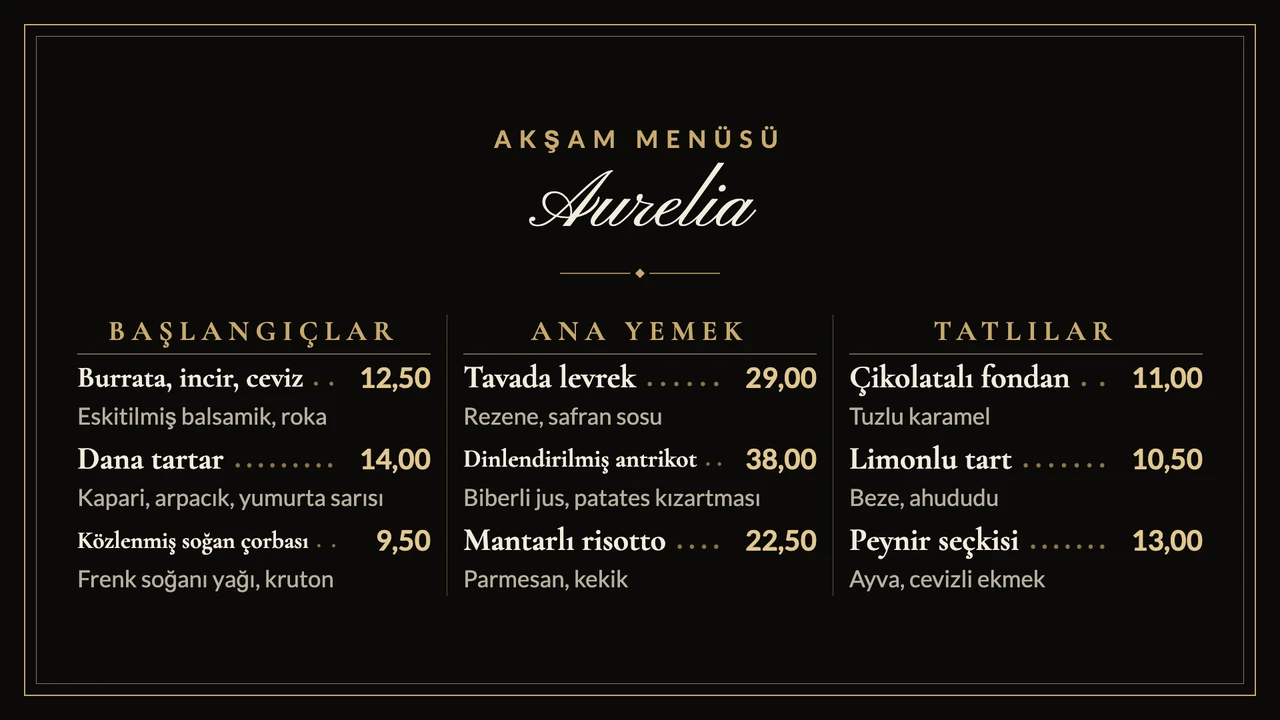
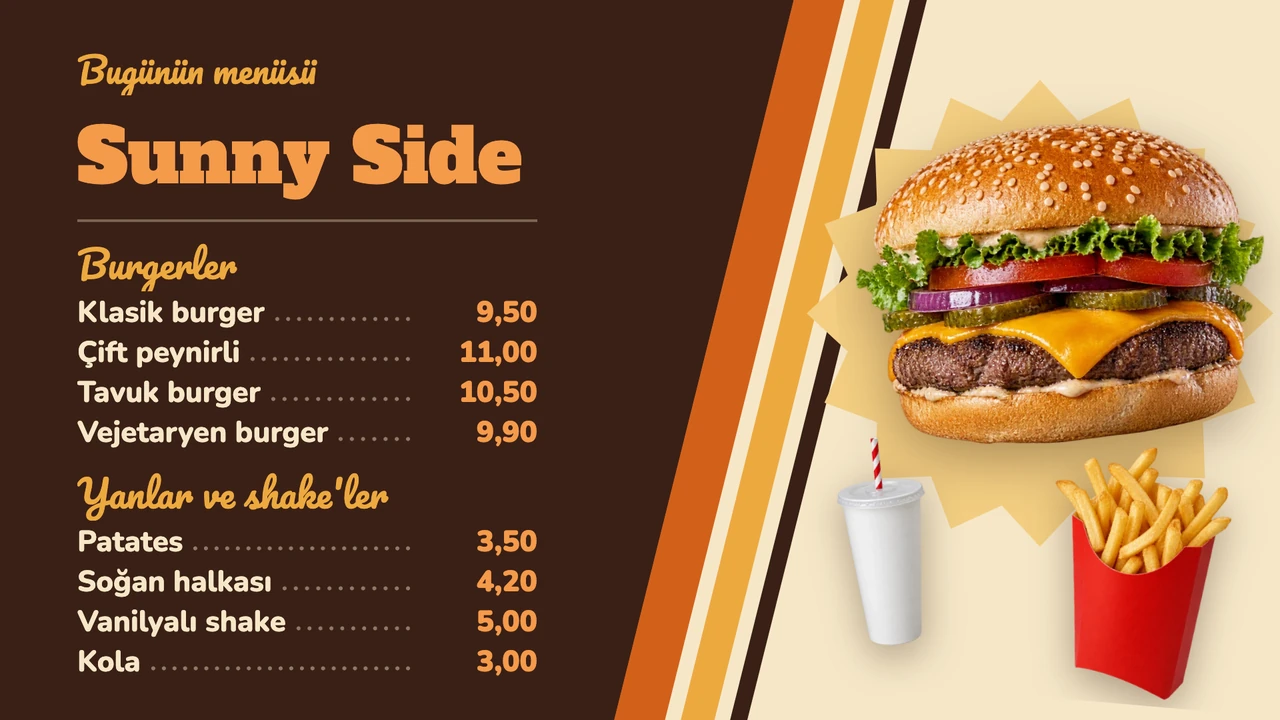
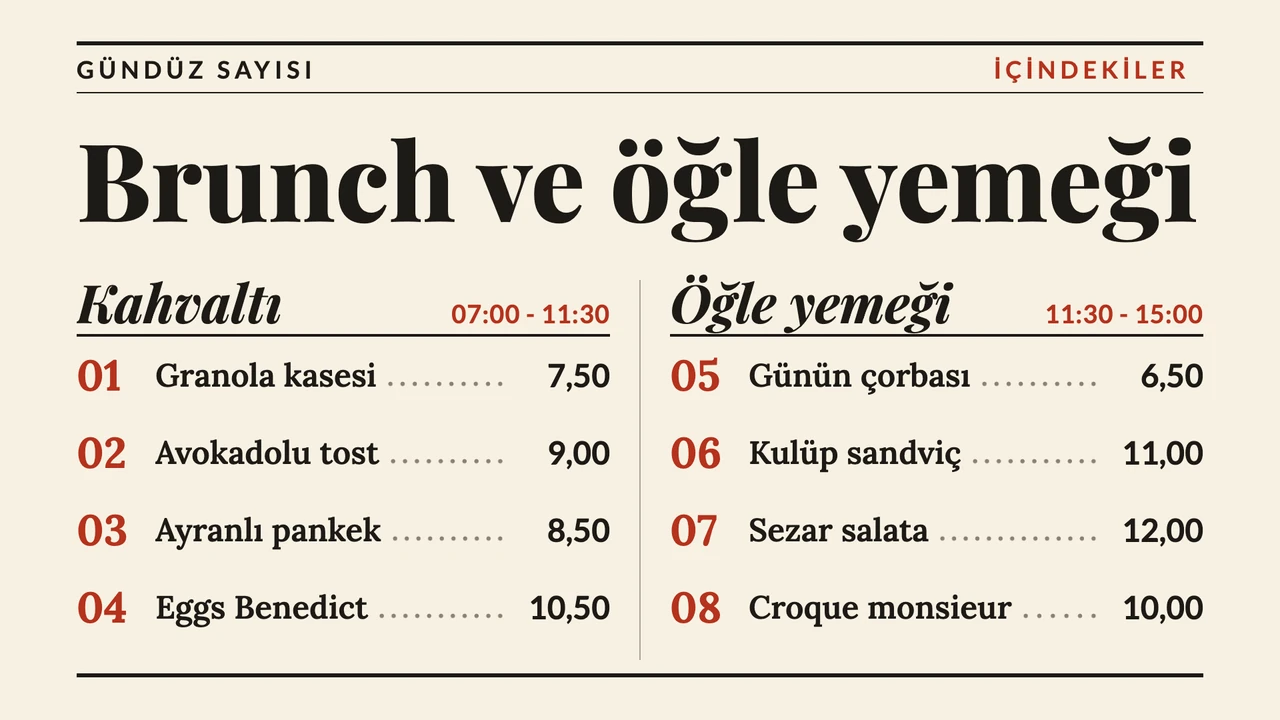
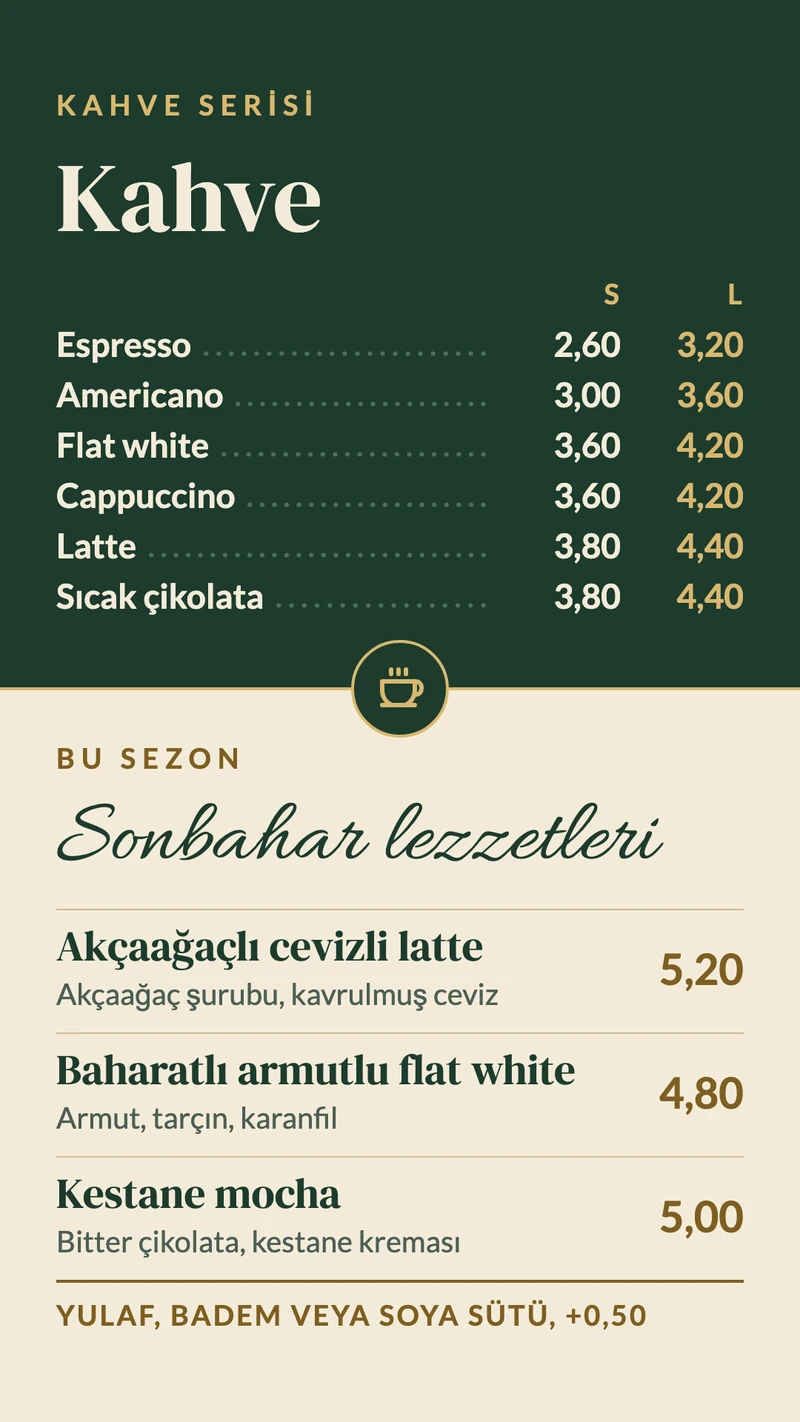
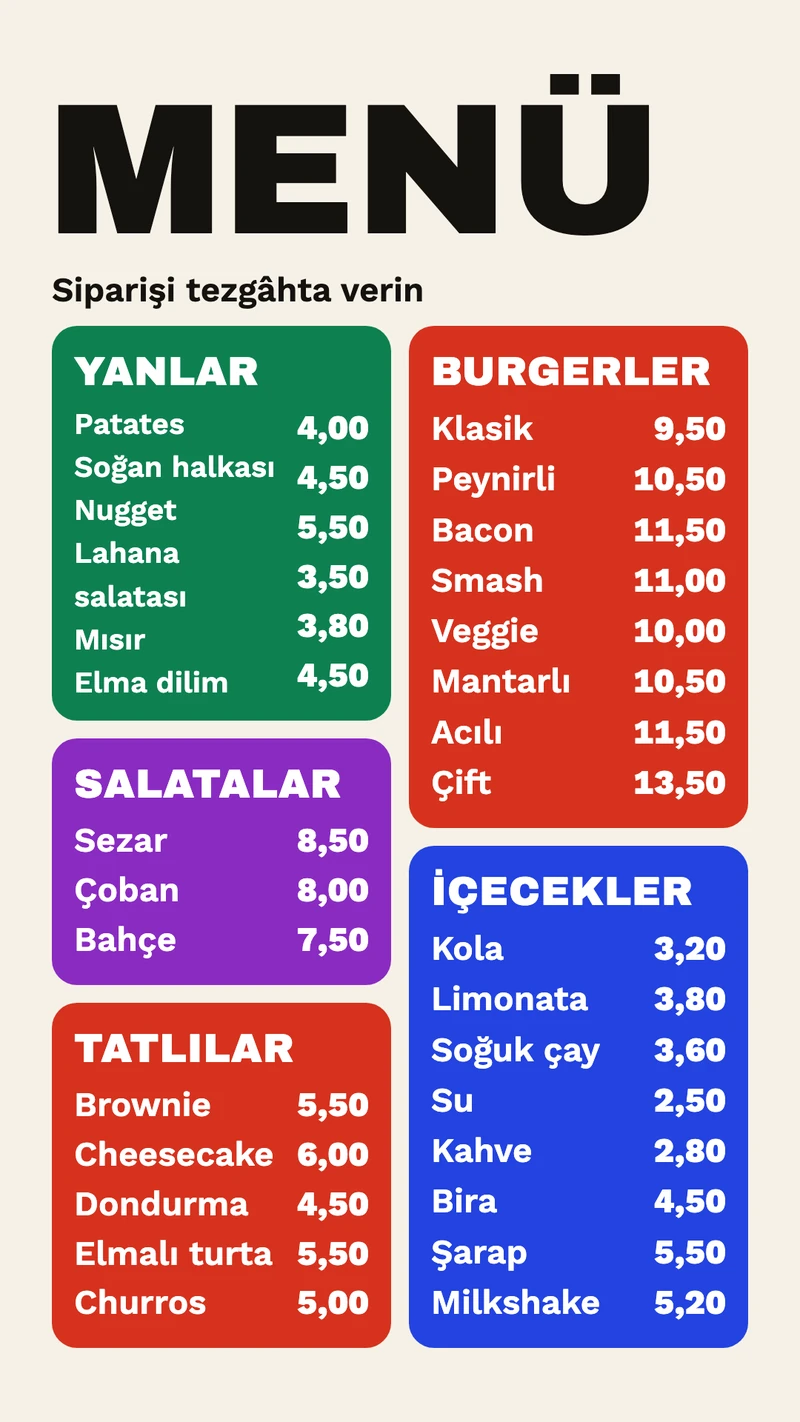
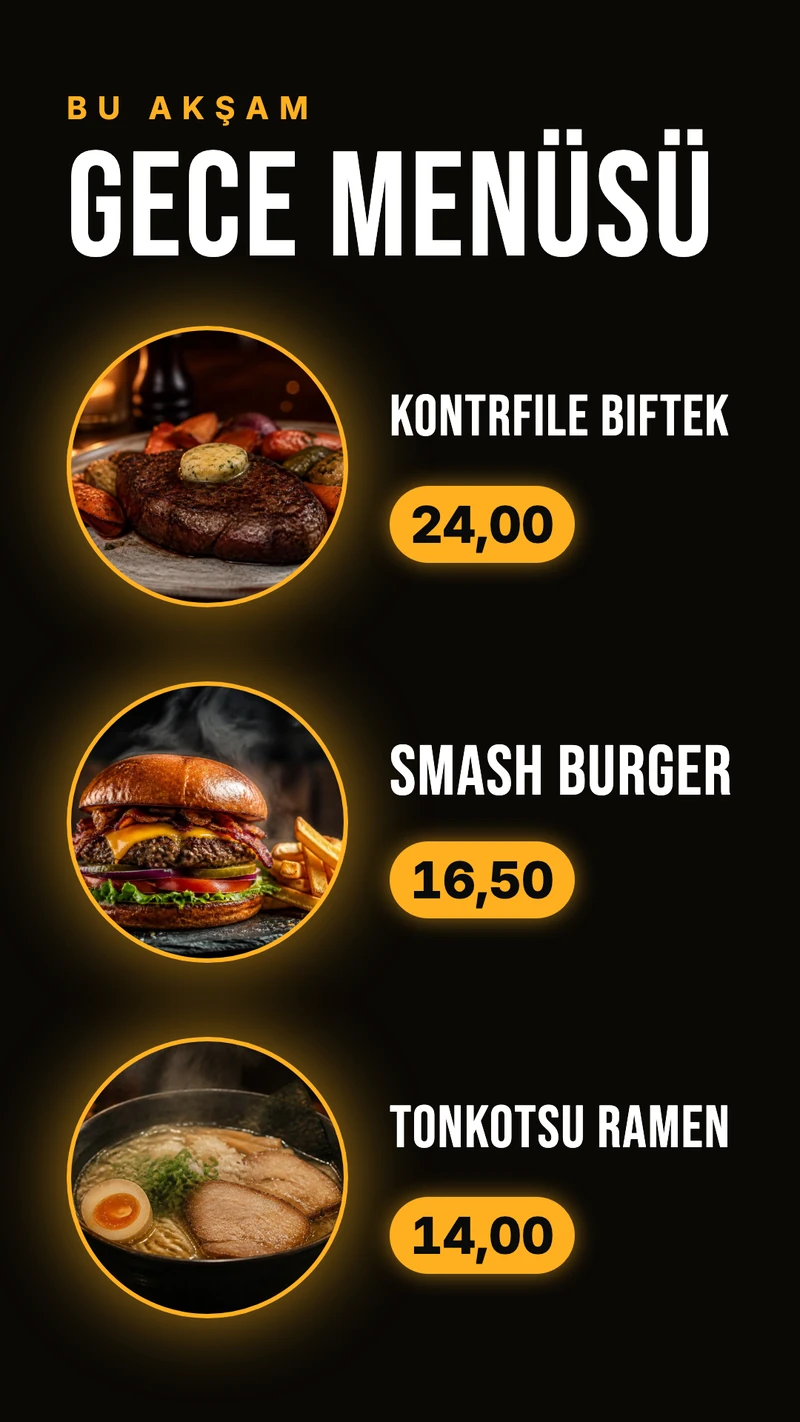
- Zamanlama sayesinde belirli bir saatte öğle menüsüne geçen kahvaltı menüsü.
- Tam menüler arasında ayrı bir slayt olarak günün yemeği.
- Tükenen bir yemeğin bir dakikada kaldırılması ya da tükendi olarak işaretlenmesi.
- Barın yanındaki ikinci bir ekranda içecek listesi.
Dijital duyuru panosu örnekleri
Duyuru panosu, ancak insanlar onun güncel olduğuna güvenirse işe yarar. İşe yarayan örnekler, her biri bir tarih ya da saat taşıyan bir avuç duyuru gösterir; geçmiş olan hiçbir şey yoktur. Her duyuruya bir bitiş tarihi verilebildiği için ekran, cuma günü erken kapanışı bildiren notu kendiliğinden indirir.
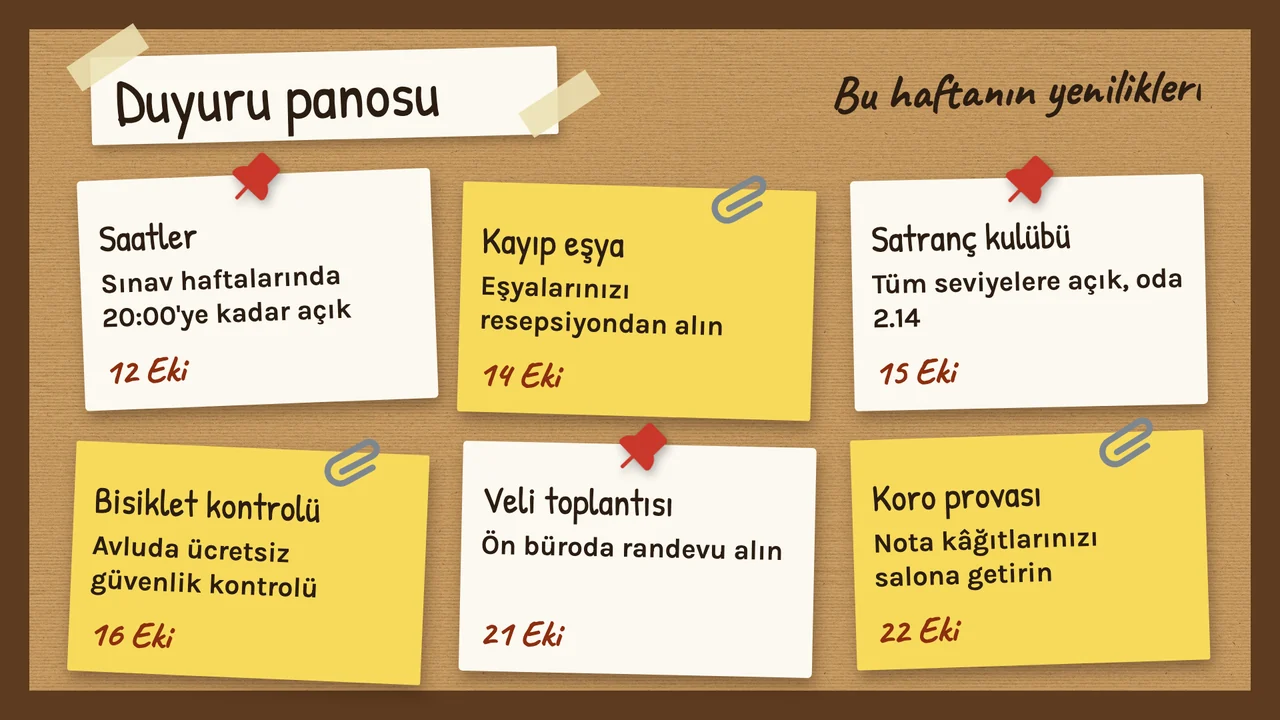
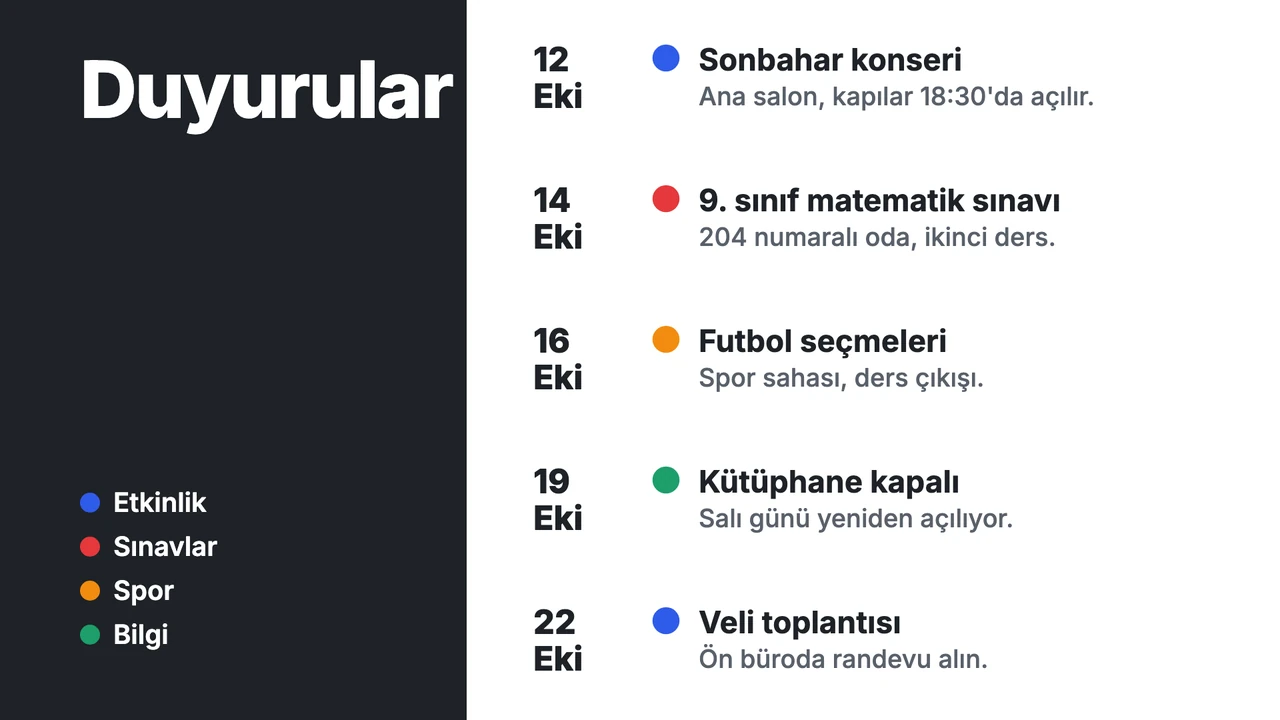
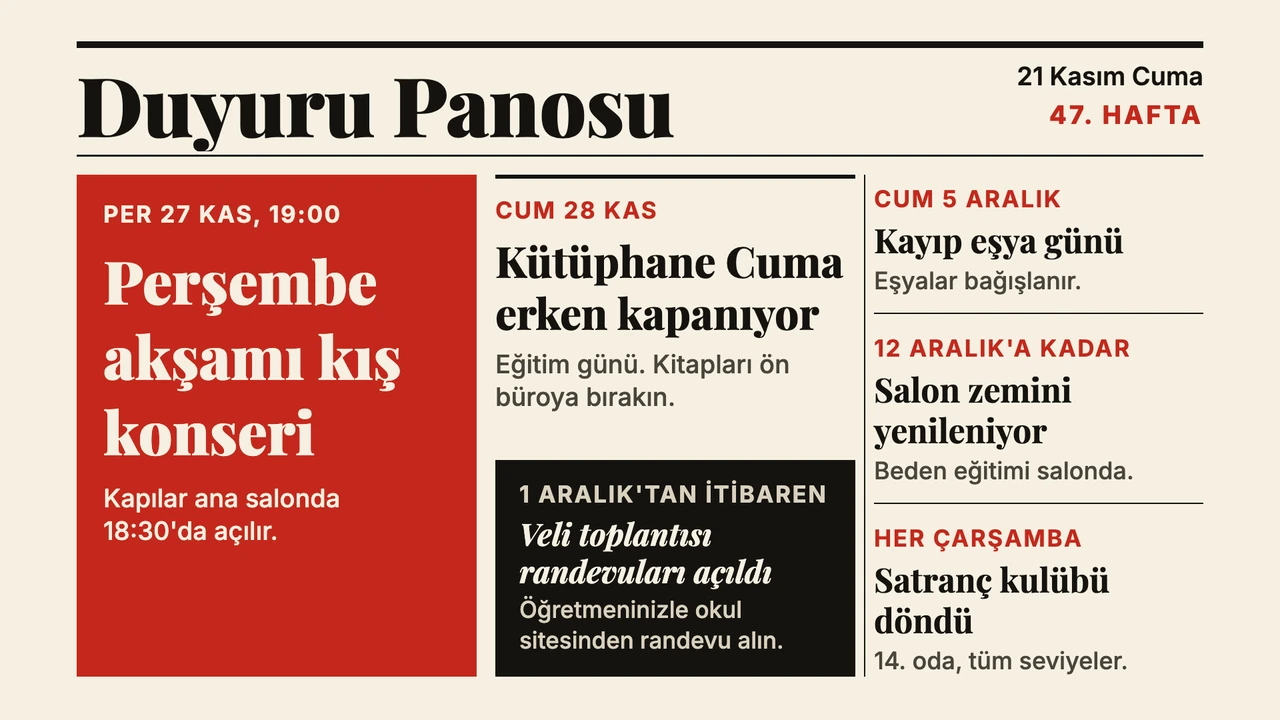
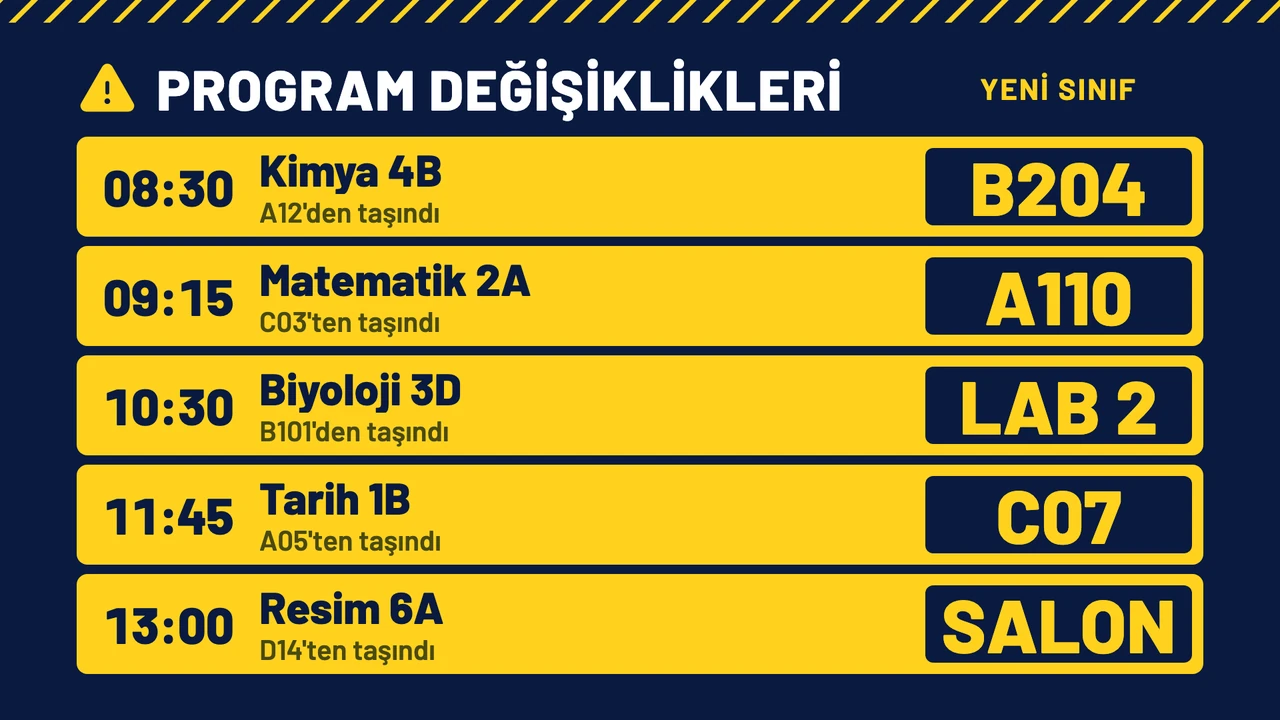

- Bu haftanın etkinlikleri; gün ve saat en başta.
- Günün oda ve program değişiklikleri, büyük yazıyla.
- Belirli bir tarihte biten bir kapanış ya da erken paydos.
- Kurallar ve kayıp eşya hatırlatması.
Bekleme salonu ekranı örnekleri
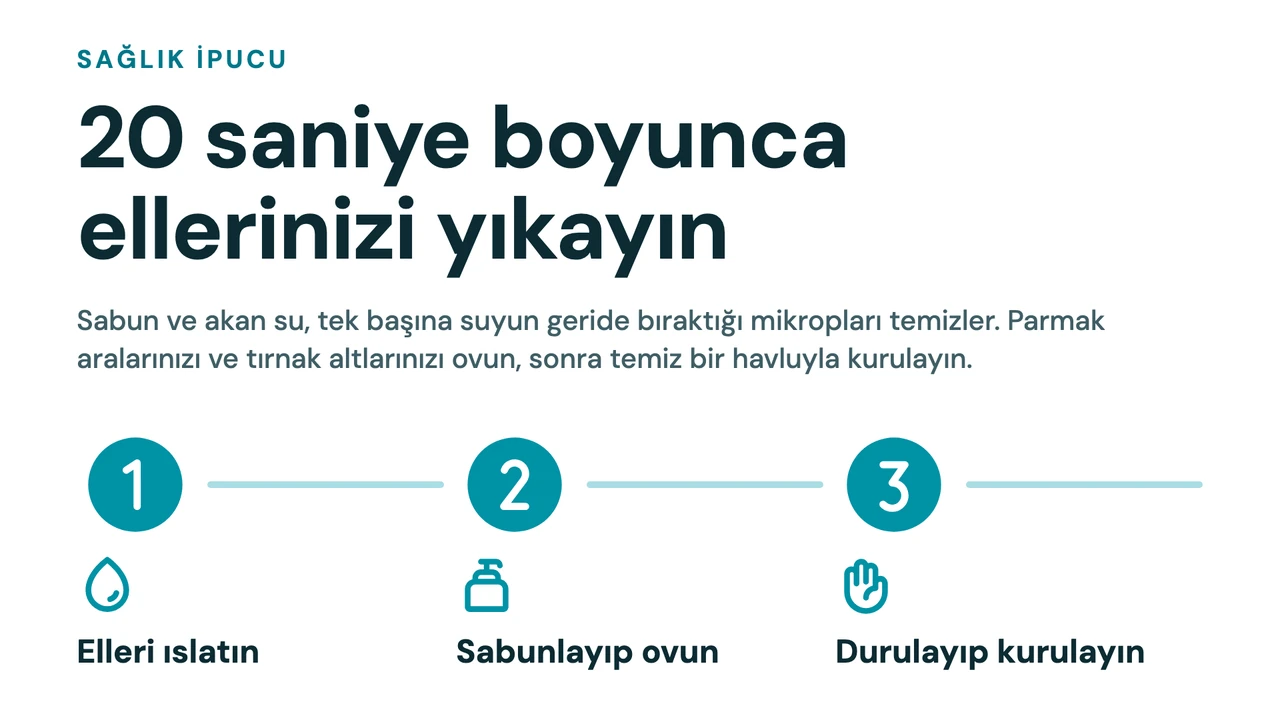
Bekleme salonundaki insanların okumak için vakti vardır, ama birkaç metre ötedeki bir sandalyeden okurlar. İşe yarayan örnekler ziyaretçiyi karşılar, önce pratik bilgileri (çalışma saatleri, Wi-Fi, bir hijyen hatırlatması) verir, sonra bir sağlık ipucu gibi okumaya değer bir şeyi dönüşümlü gösterir. Bir oynatma listesindeki iki ya da üç slayt, ekranın donmuş gibi görünmesini engeller.
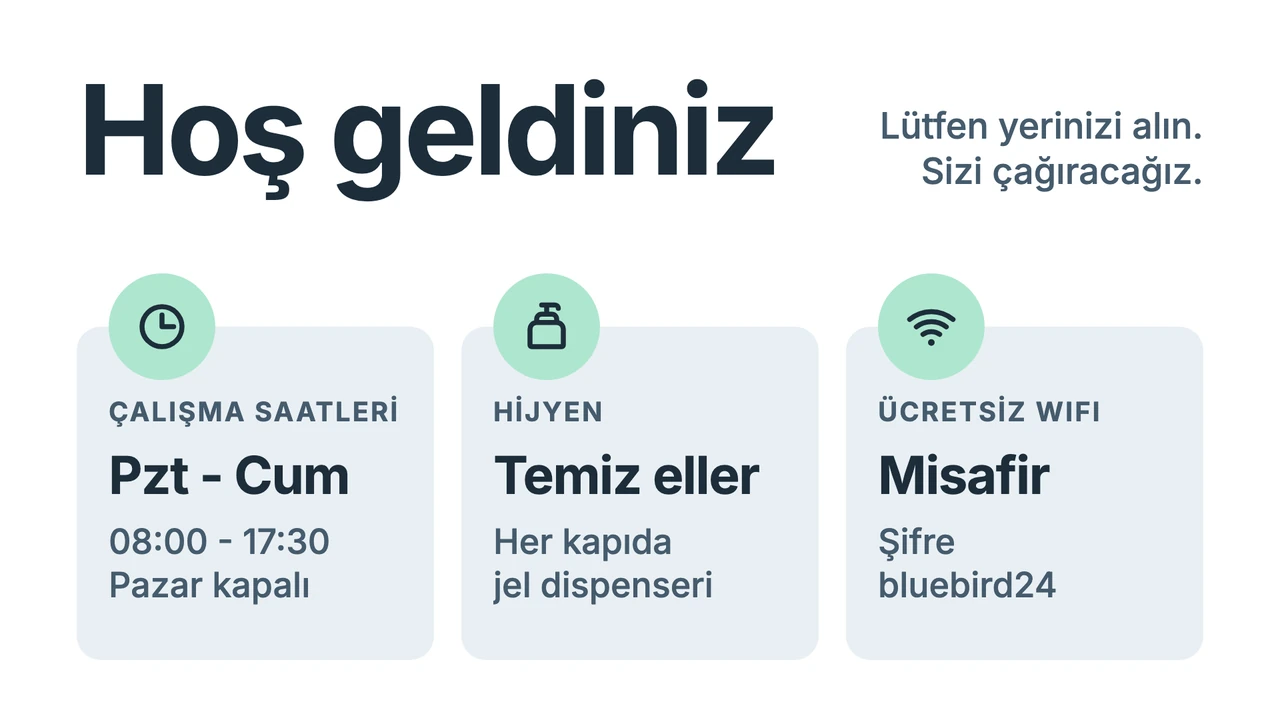
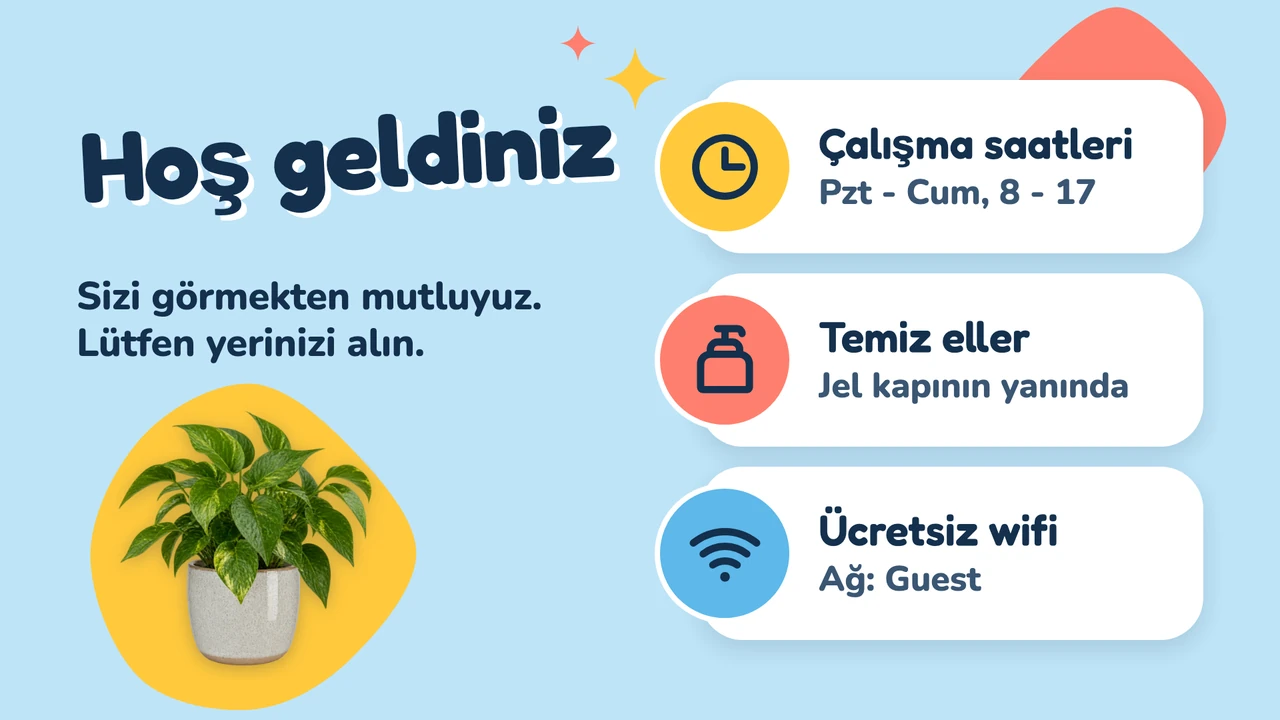
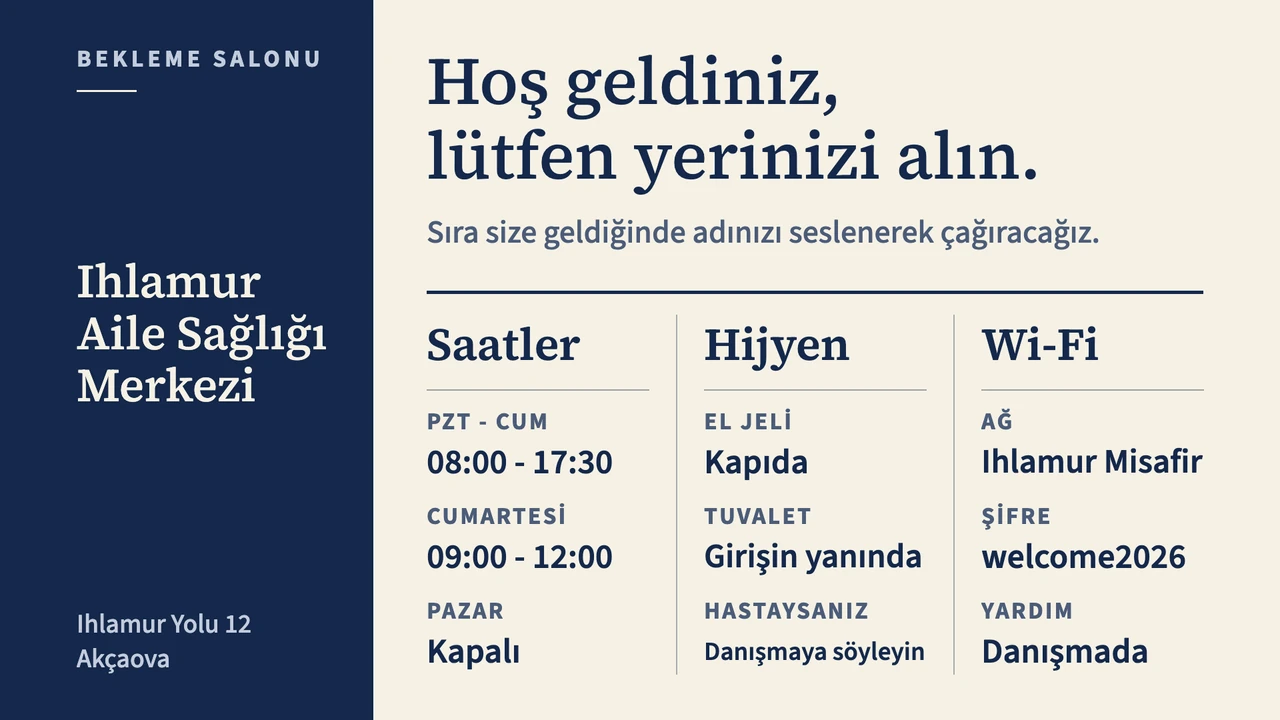
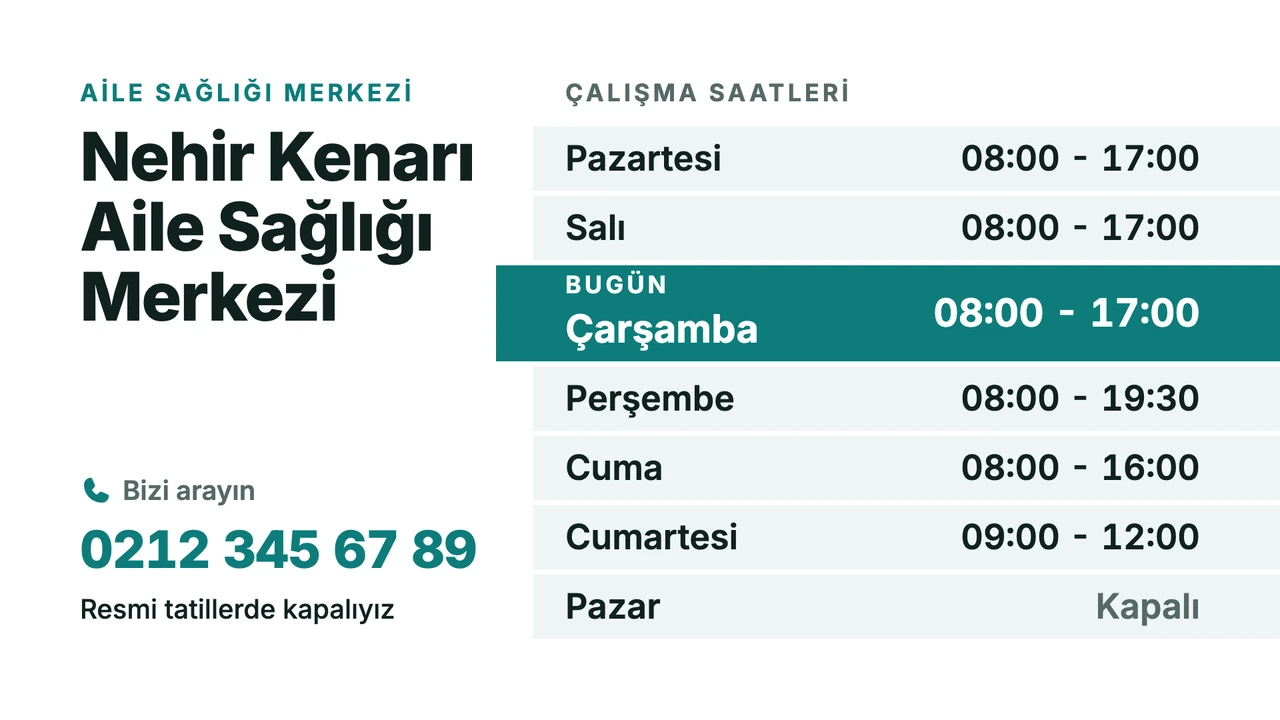
- Çalışma saatleri; bugünün saatleri vurgulanmış.
- Misafir Wi-Fi adı ve şifresi.
- Haftanın sağlık ipucu ya da mevsimsel bir hatırlatma.
- Bir doktorun, terapistin ya da uzmanın tanıtımı.
Karşılama ekranı, otel ve apartman örnekleri
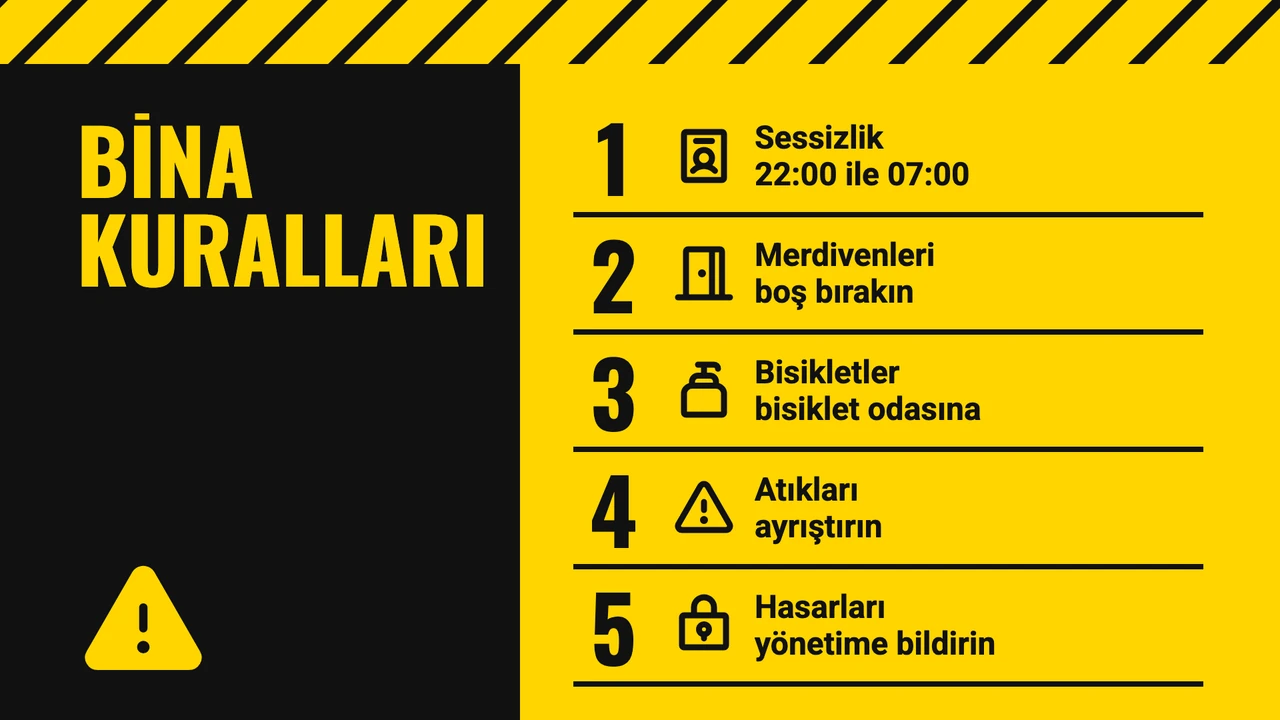
Karşılama ekranının tek bir işi var: ziyaretçiye beklendiğini hissettirmek. İşe yarayan örnekler önce büyük bir karşılama yazar, sonra Wi-Fi, toplantı odası ya da kahvaltı saatleri gibi tek satırlık pratik bir bilgi verir. Bir otelde aynı ekran olanakları ve saatleri taşır; bir apartmanda aynı büyük yazıyla bina kurallarını ve alarm durumunda yapılacakları. Bu, kuralların gerektirdiği yangın güvenliği işaretlerinin yerine geçmez, onlara ek bir destektir.
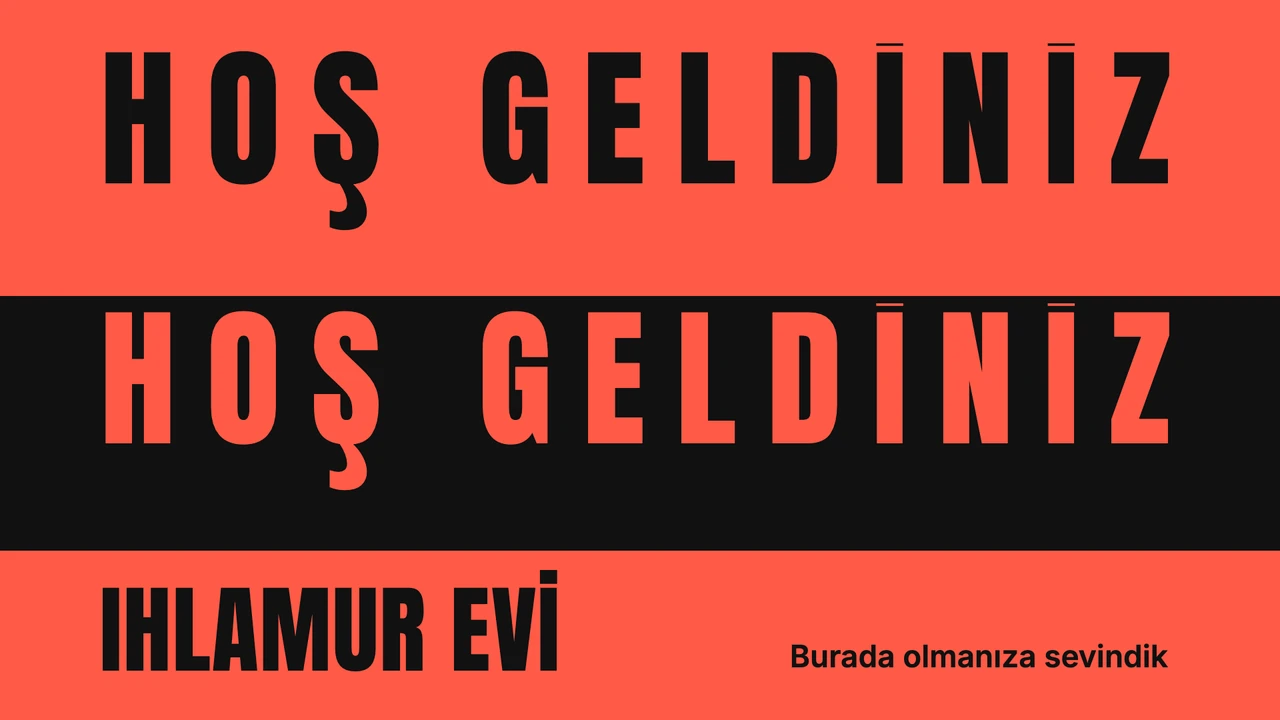
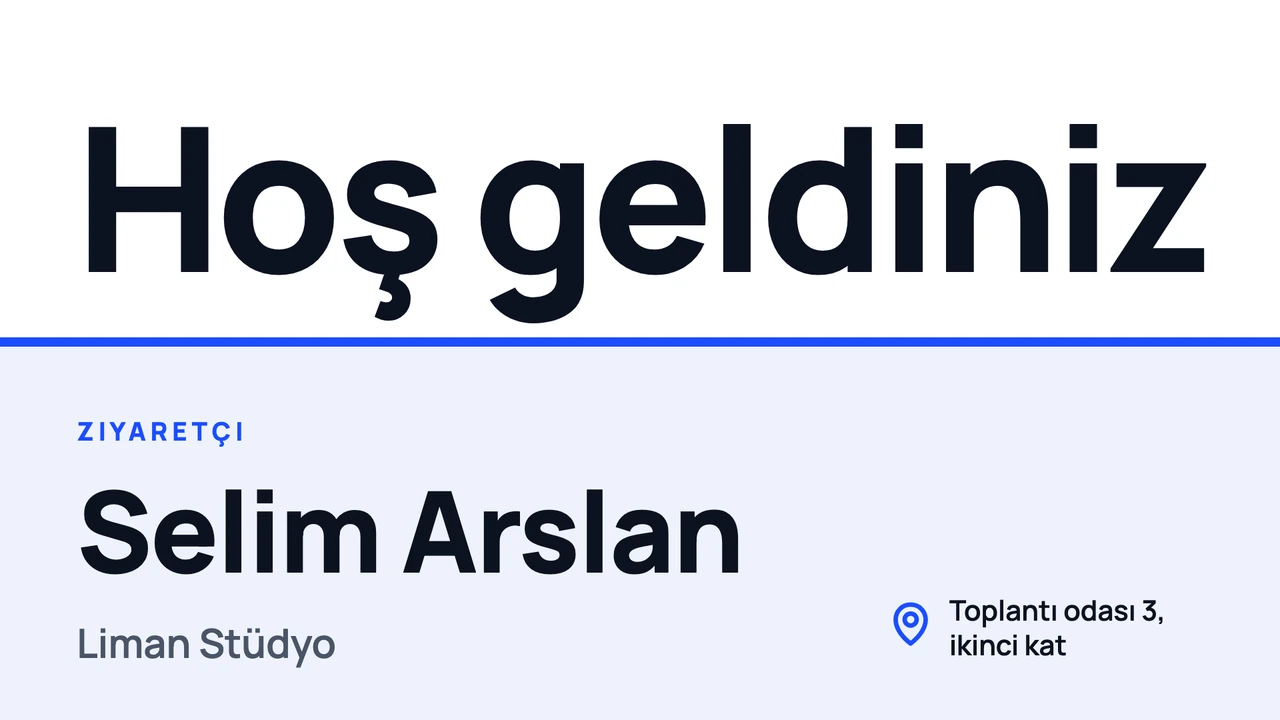
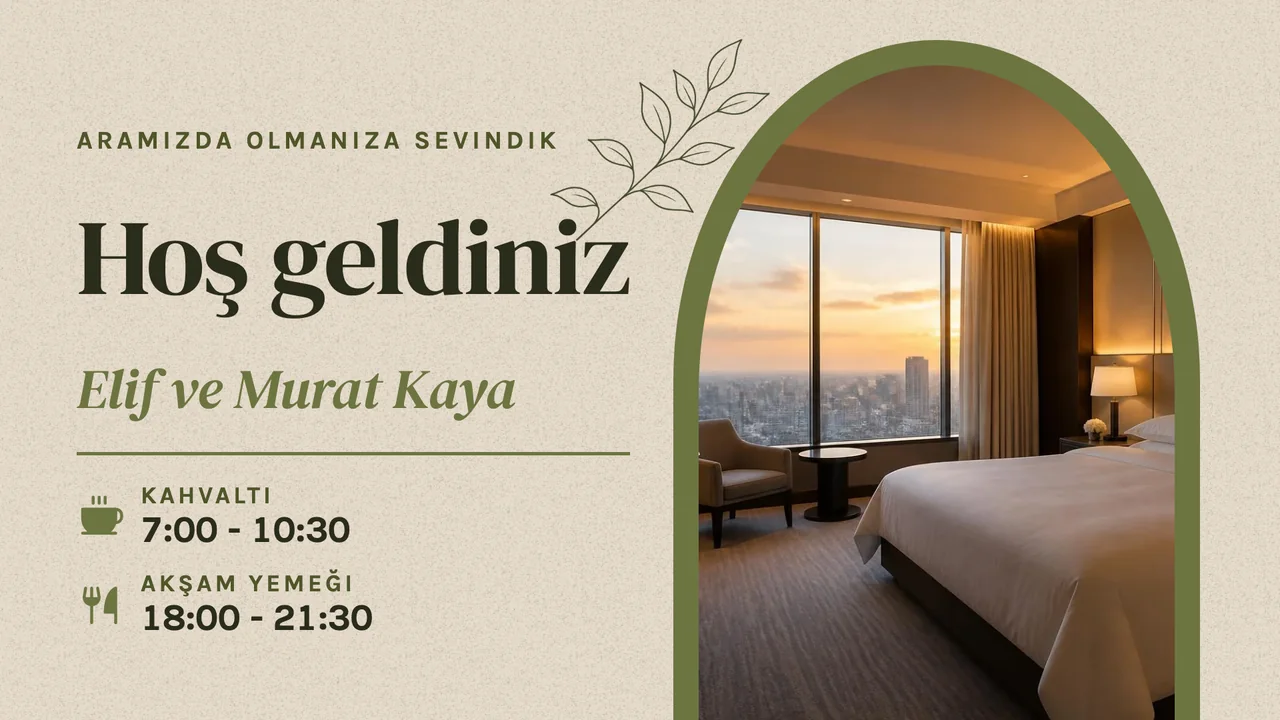
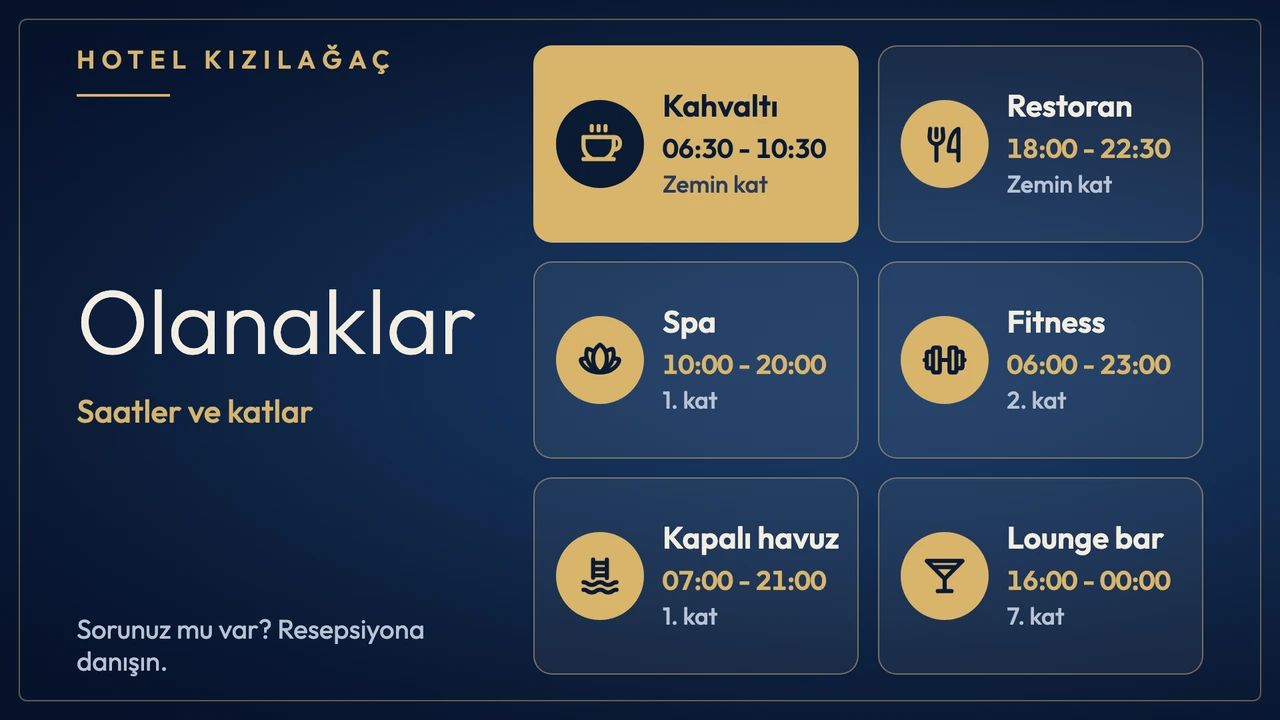
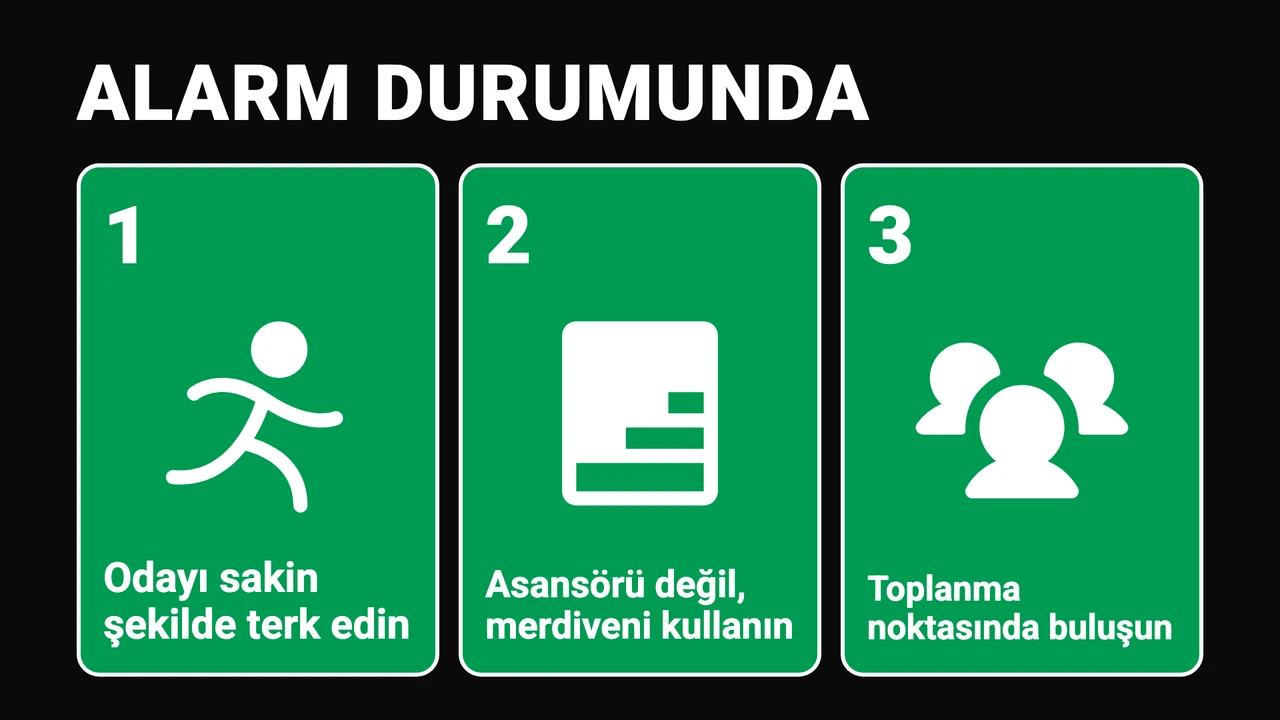
Otel bilgi ekranı
Karşılama, kahvaltı ve restoran saatleri, spa ve havuz saatleri ve nerede bulunacakları.
Apartman duyuru ekranı
Girişte ya da asansörün yanında bina kuralları, sakinlere duyurular ve tahliye adımları.
Mağaza içi kampanya örnekleri
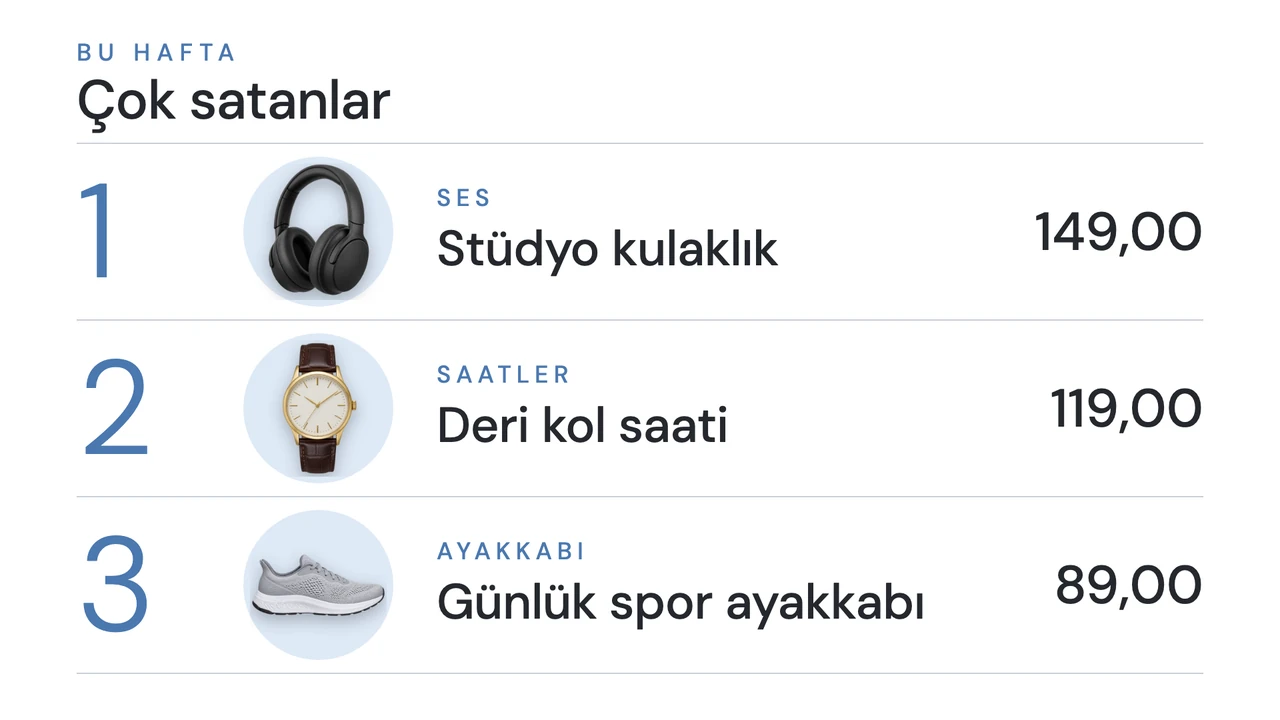
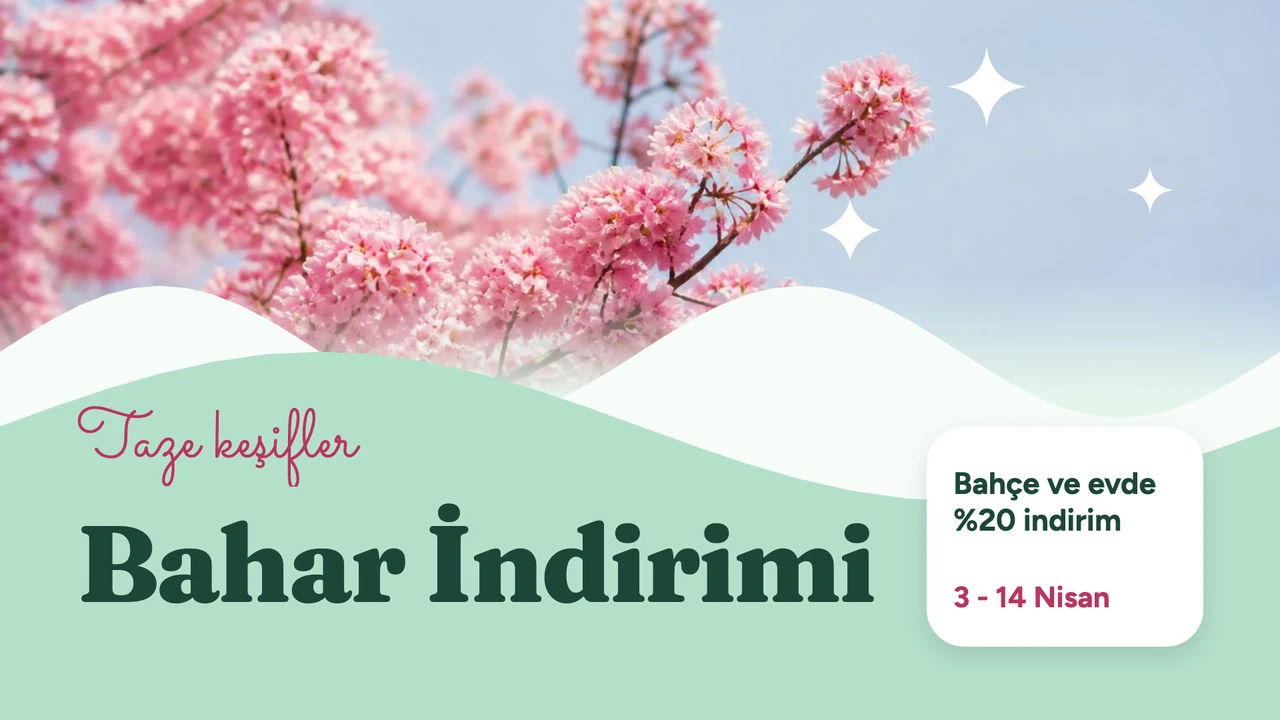
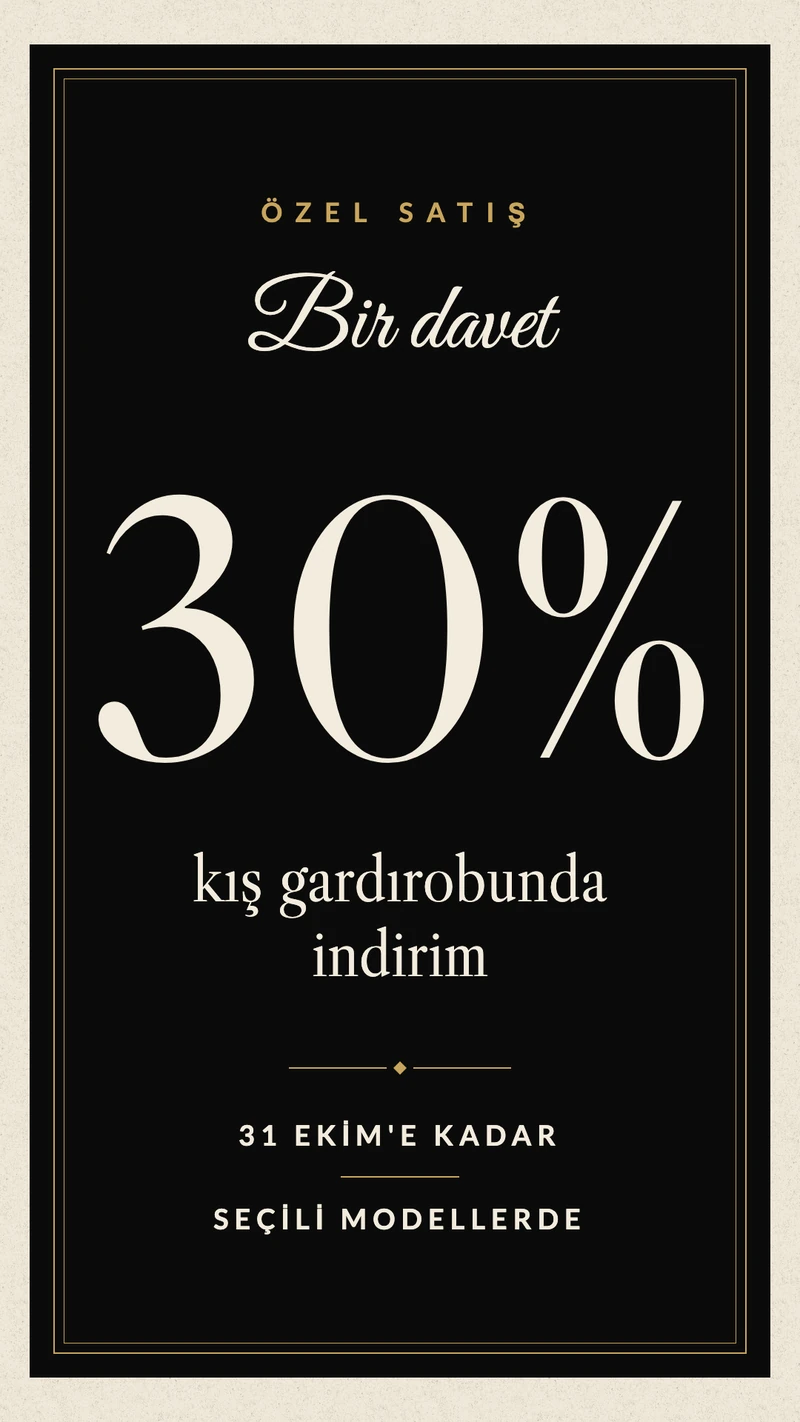
Kampanya ekranları, teklifin en dikkat çeken kısmı olduğunda işe yarar. İşe yarayan örnekler fırsatın kendisiyle başlar (2 al 1 öde, bir yüzde, bir fiyat), ne zaman bittiğini söyler ve işe yaradığı yerde müşterinin devam edebilmesi için bir QR kod sunar. Oynatma listesinde iki ya da üç teklifi dönüşümlü gösterin; bir kampanya süresi dolduktan sonra ekranda kalmasın diye zamanlama ya da bitiş tarihi kullanın.
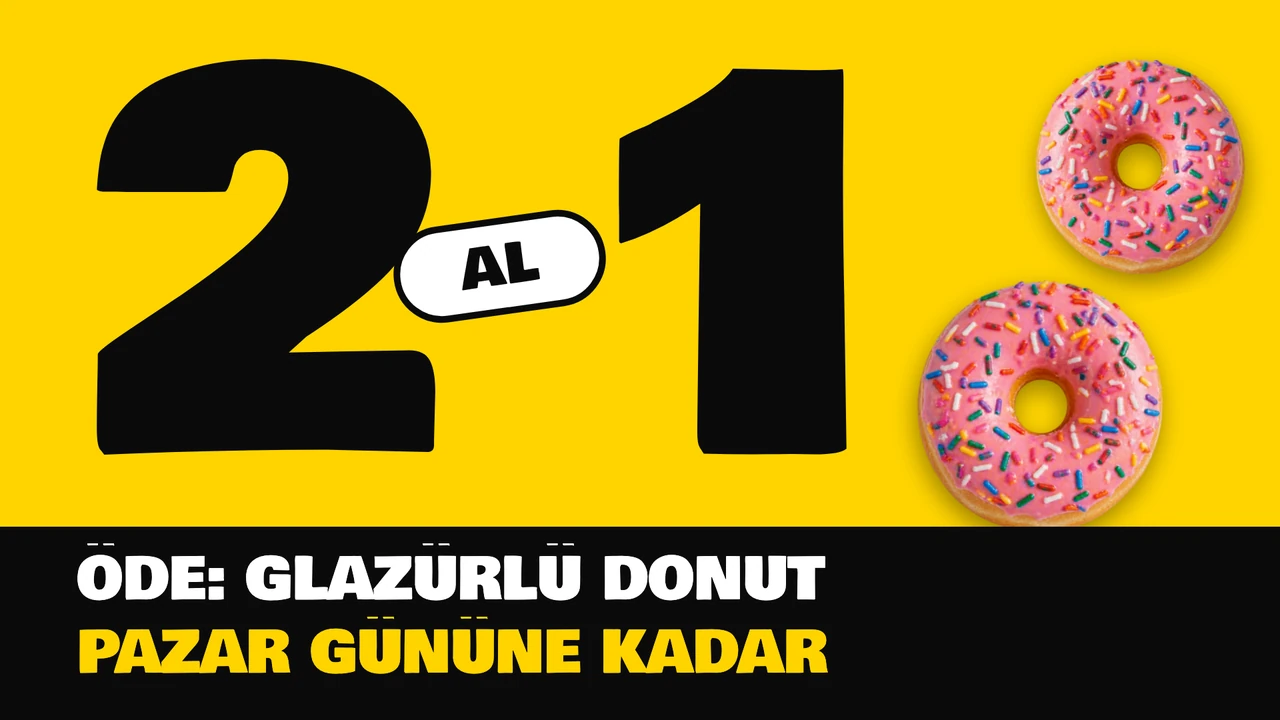
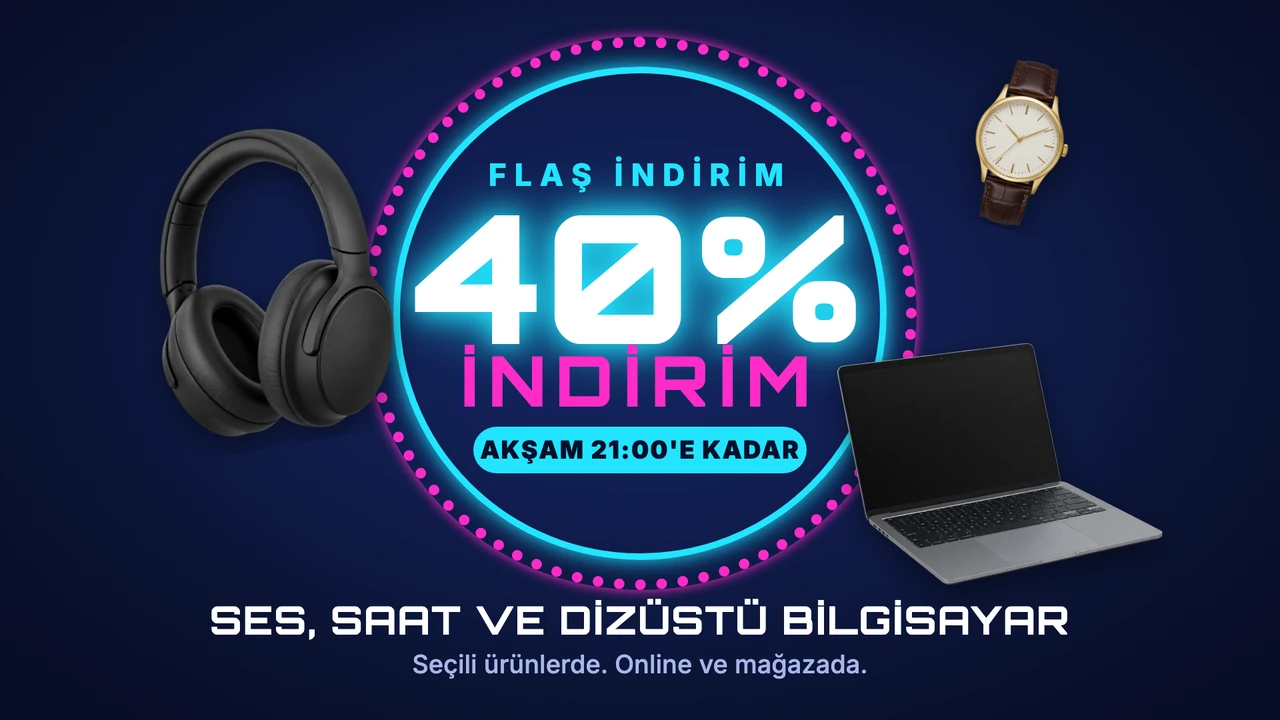
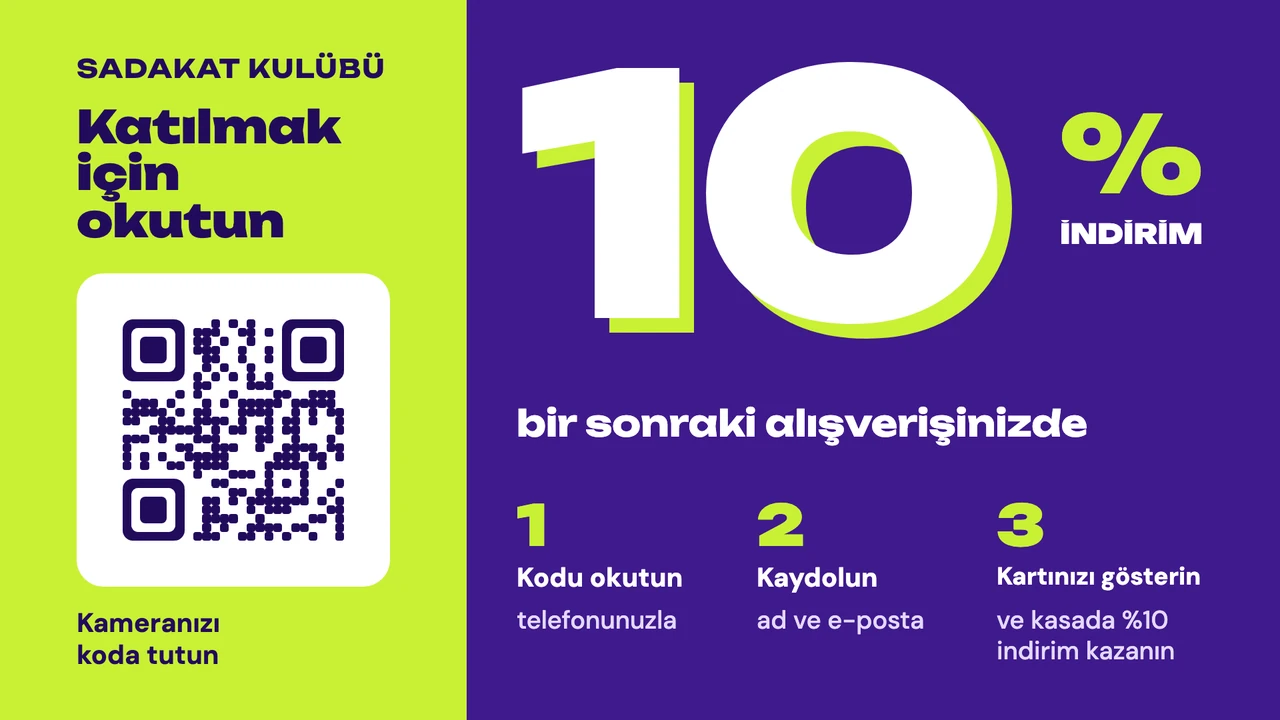
Örnek QR kodu değiştirin
Bir örnekte QR kod varsa, o bir örnektir. Silin ve Designer'daki QR aracıyla kendi kodunuzu ekleyin; ardından tasarımı ekrana göndermeden önce bir müşterinin duracağı yerden telefonla taratın.
Mağaza vitrin ekranı örnekleri
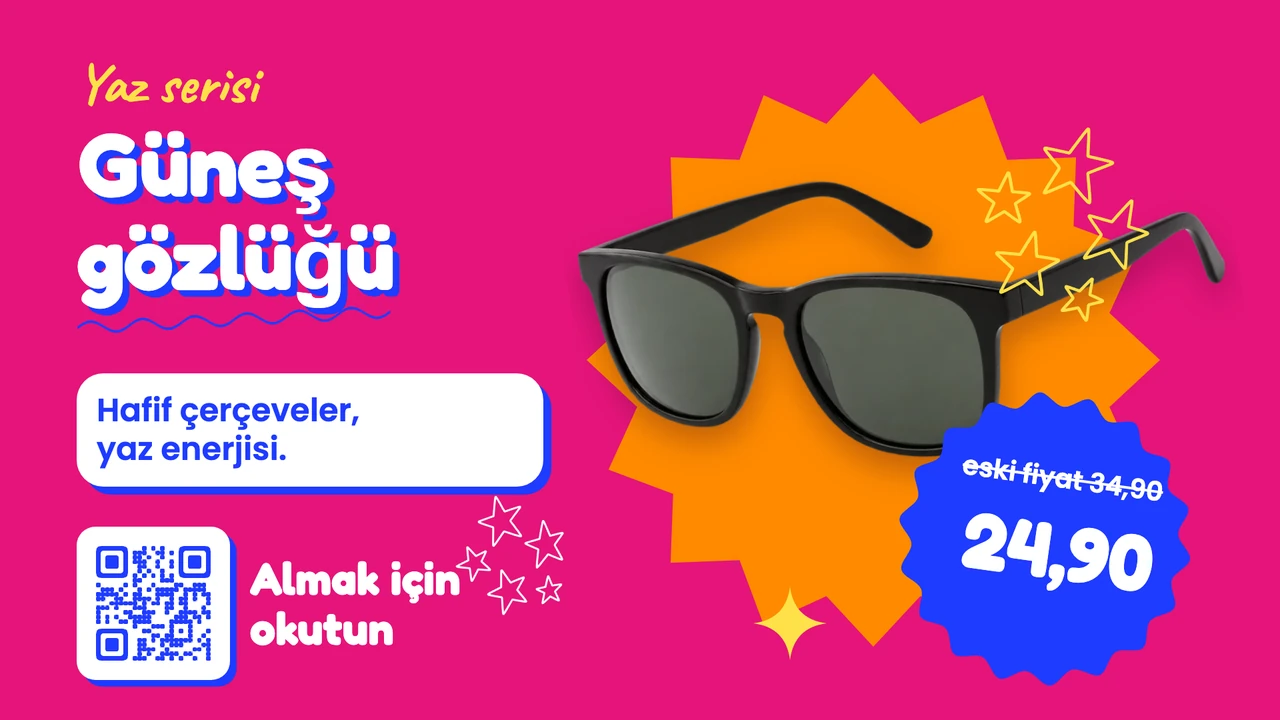
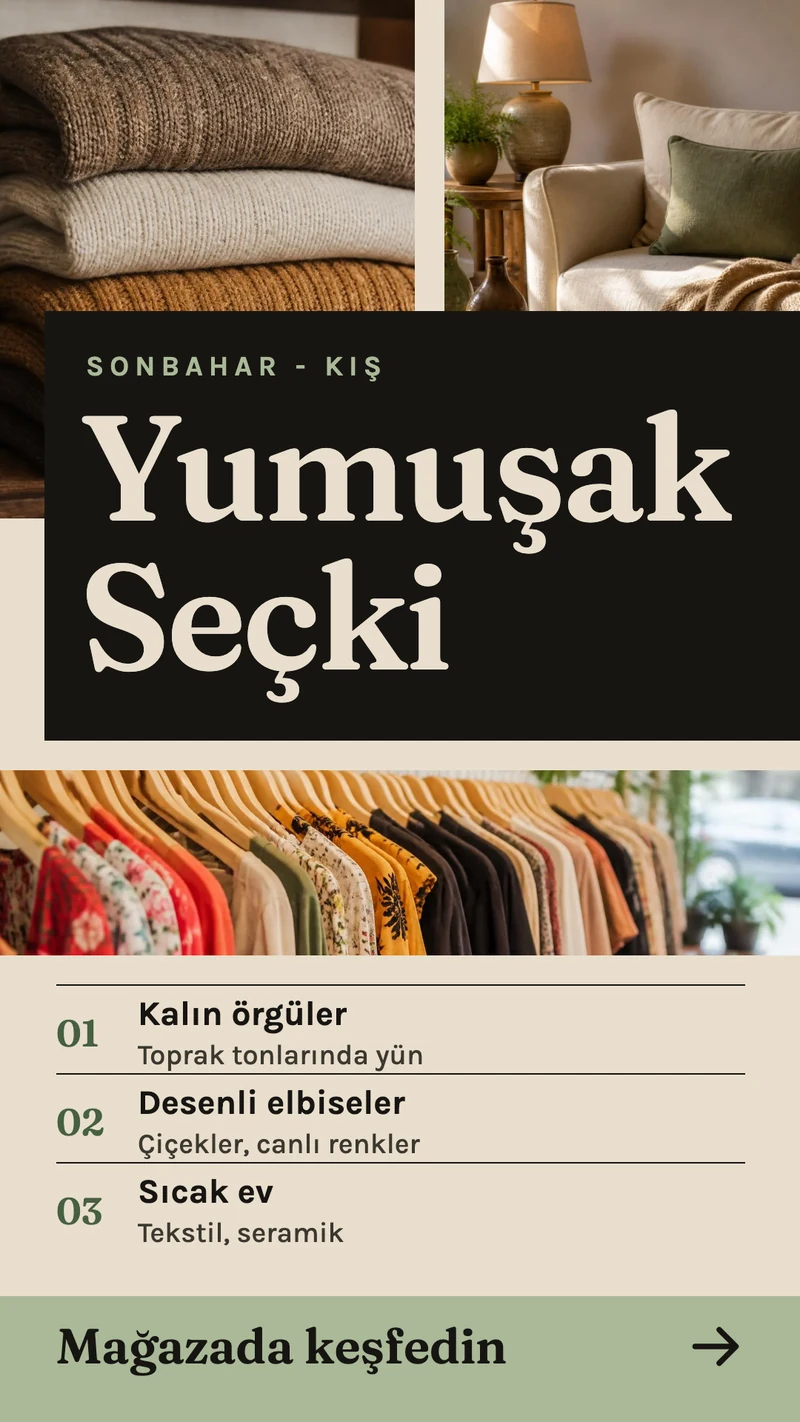
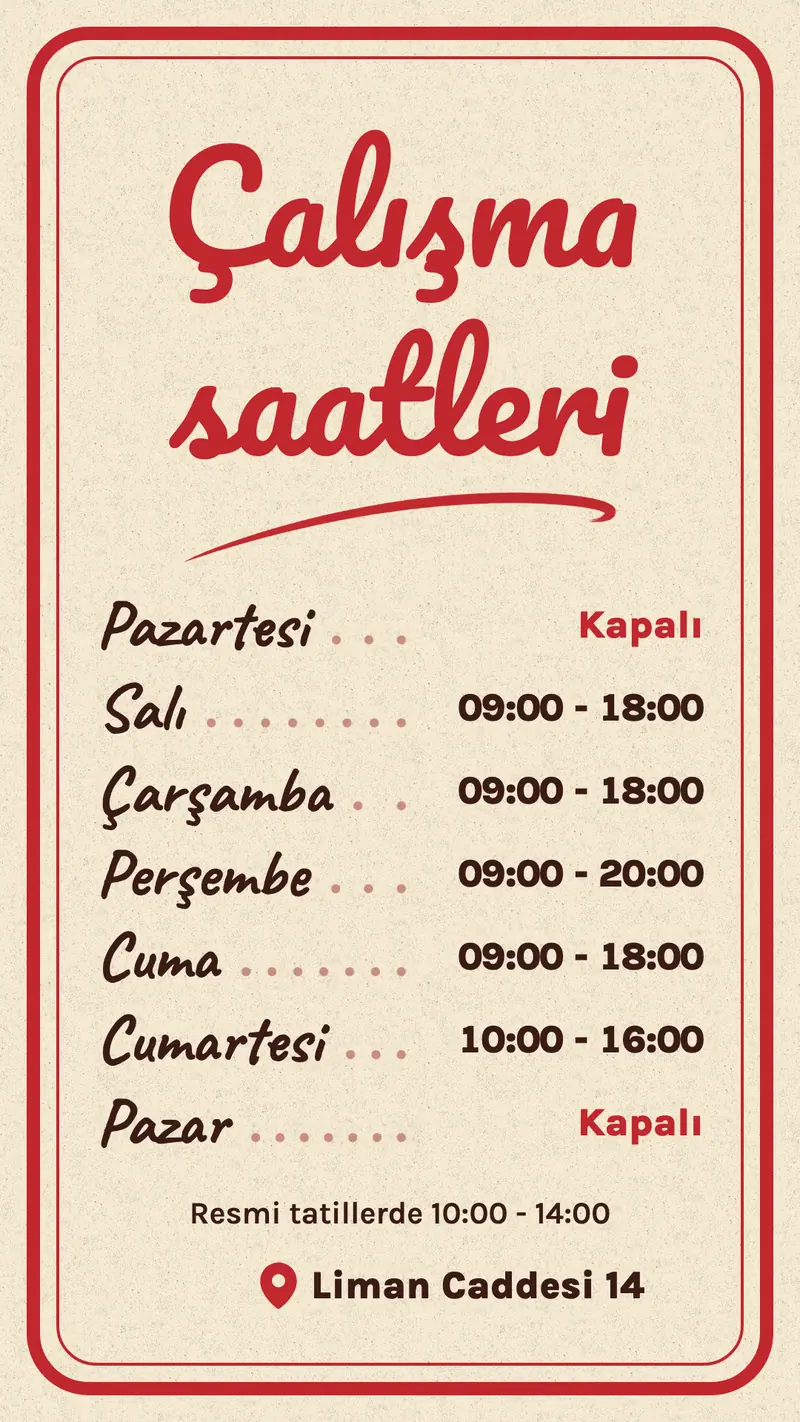
Vitrin ekranını önünden geçenler görür; bu yüzden etkilemek için bir iki saniyesi vardır. İşe yarayan örnekler büyük bir fotoğrafla tek bir ürünü ya da tek bir koleksiyonu, adıyla ve fiyatıyla gösterir; mağaza kapalıyken çalışma saatlerine geçer. Vitrin ekranları çoğu zaman dikey asılır ve aşağıdaki dikey örnekler buna uyar; yatay olanlar geniş bir ekrana uyar.


Kurum içi iletişim ve gösterge paneli örnekleri
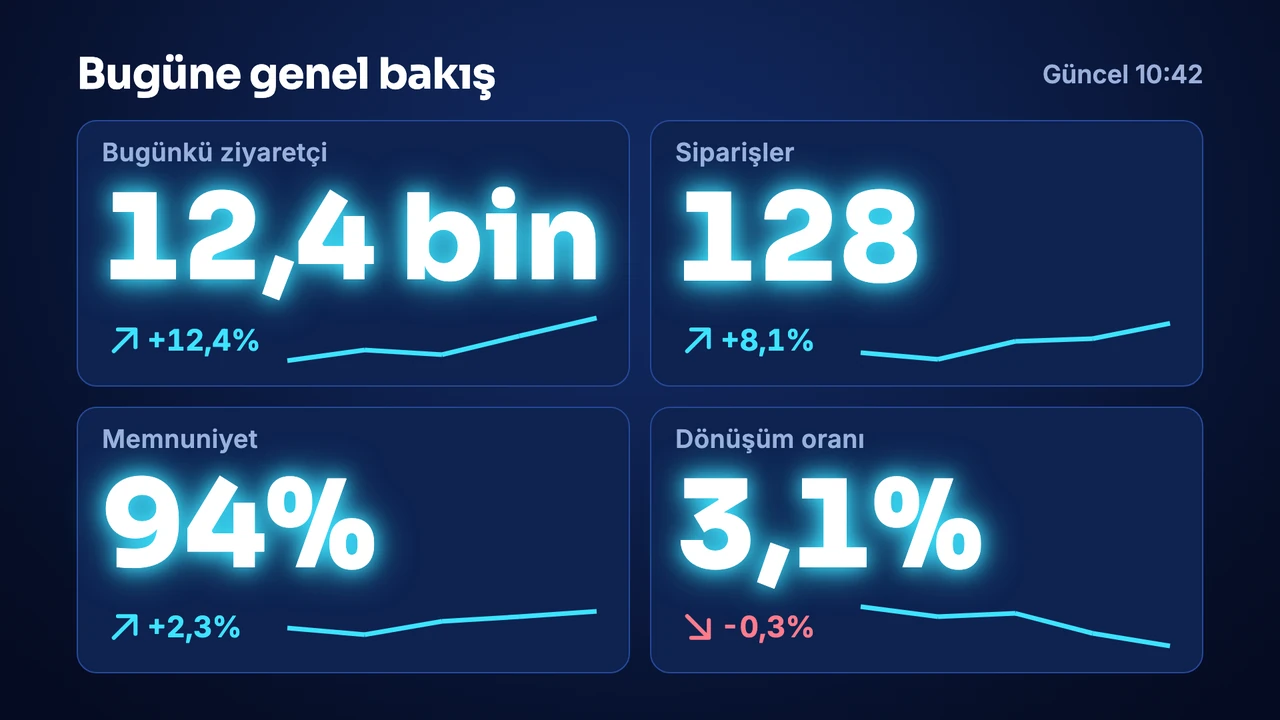
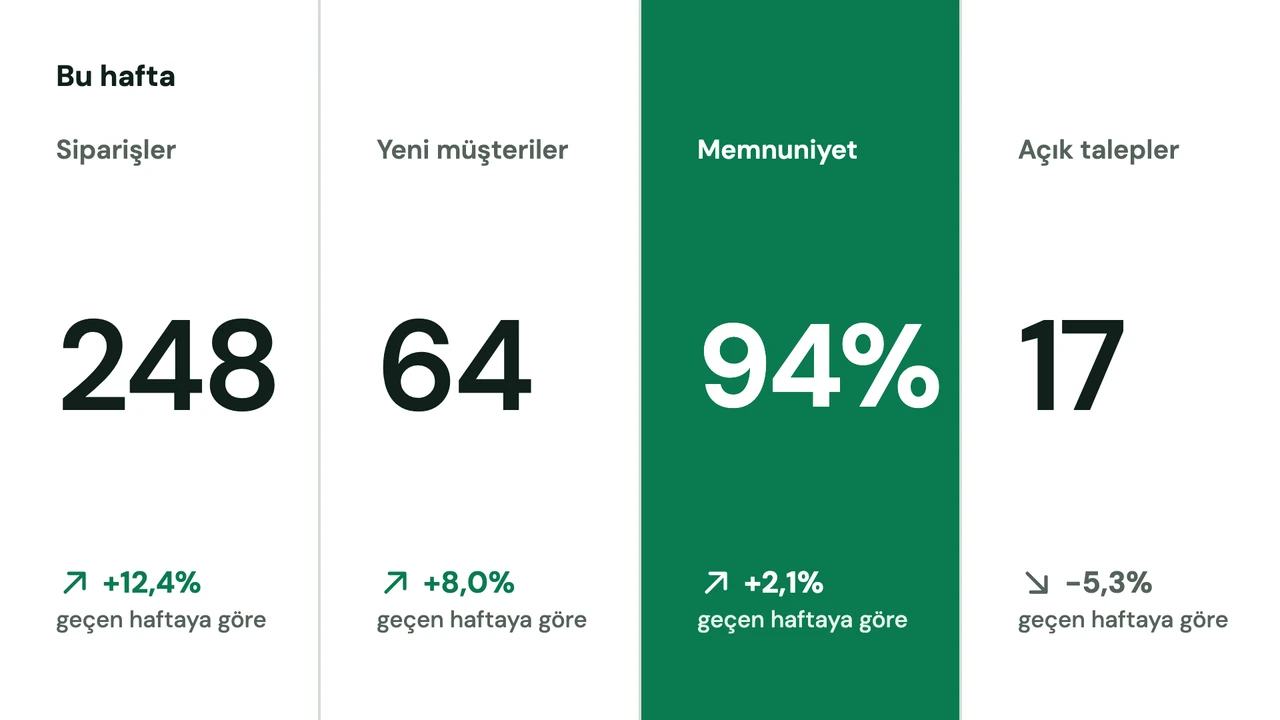
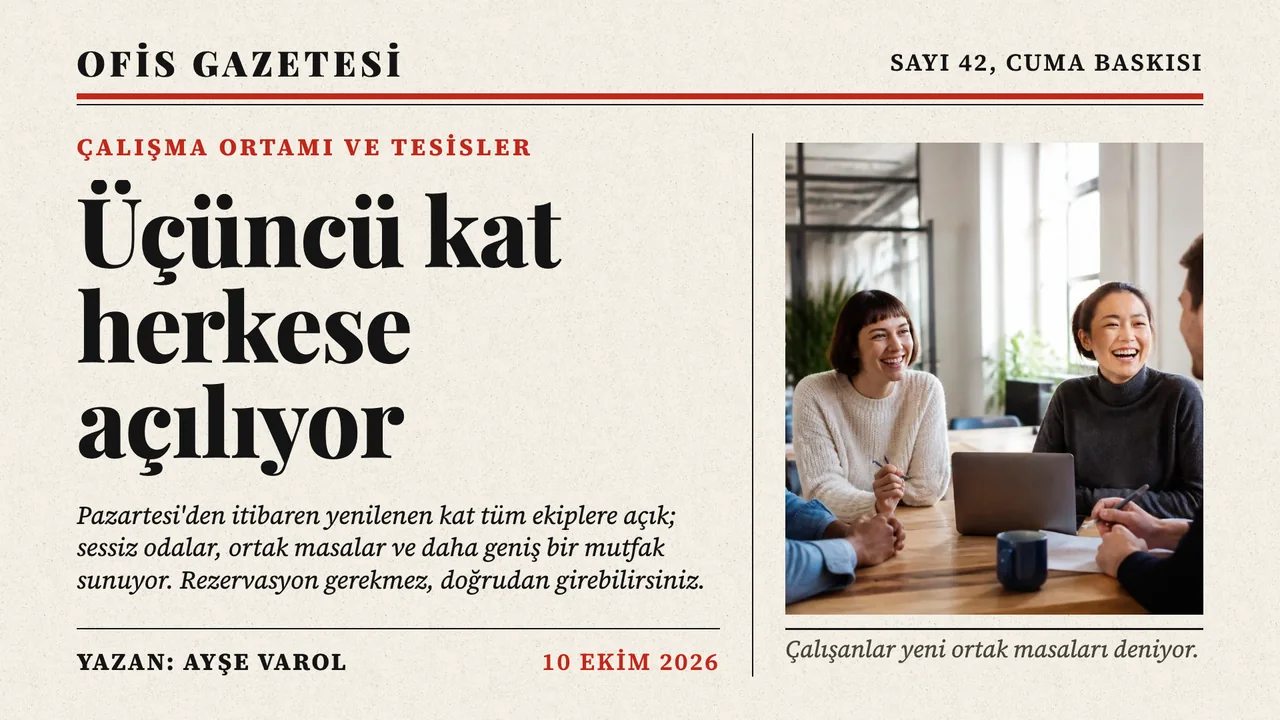
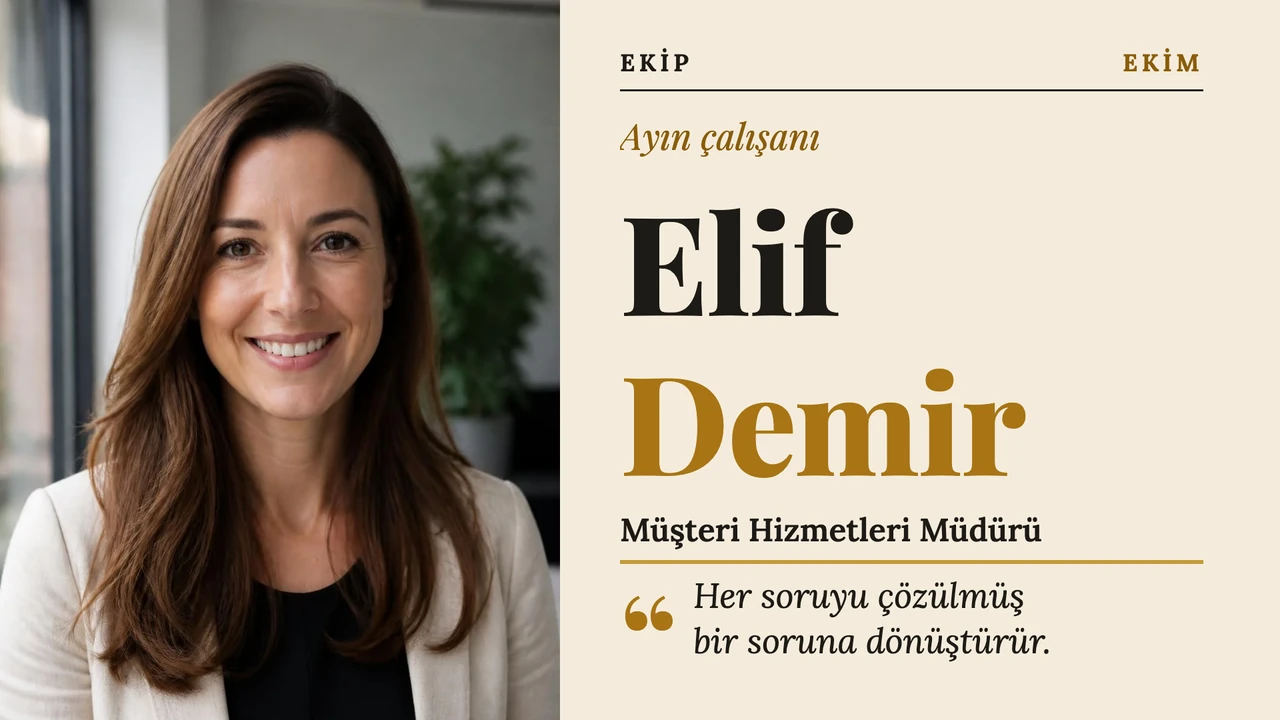
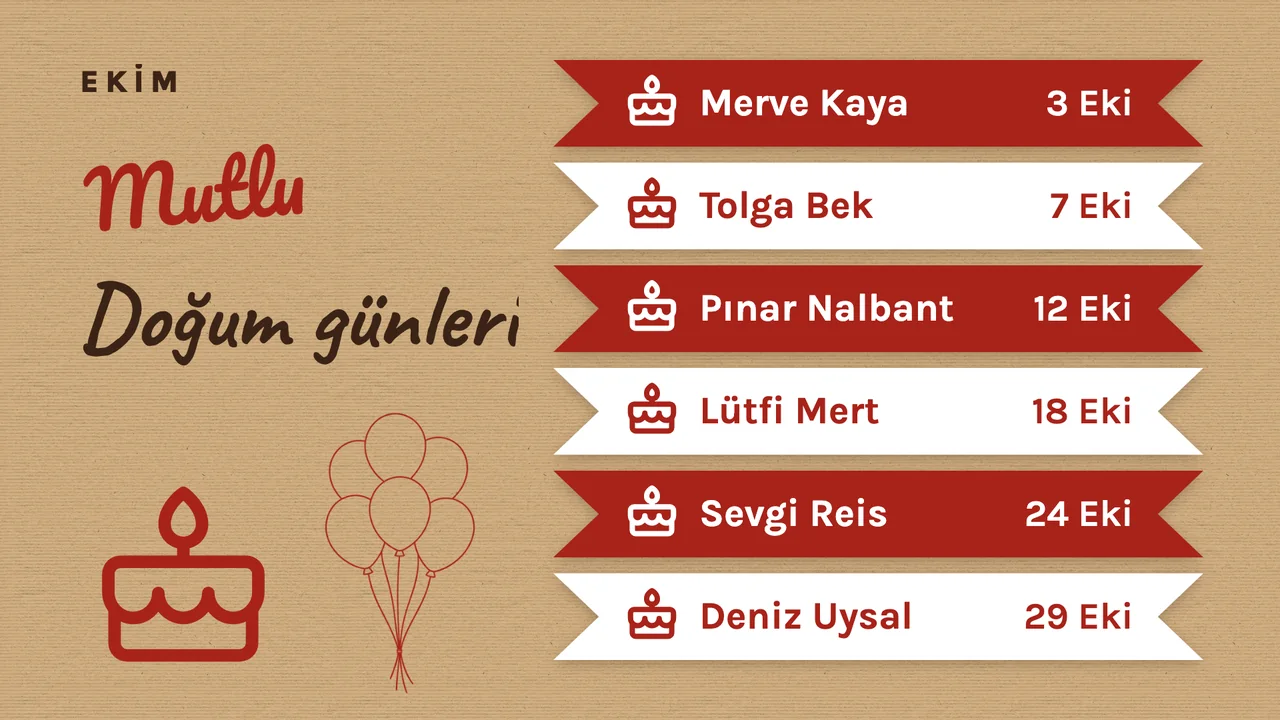
Çalışanlara yönelik ekranlar, önlerindeki işle yarışır; bu yüzden işe yarayan örnekler tek bakışta okunur: birkaç büyük rakam, tek bir başlık, bir yüz ve bir isim. Bu KPI şablonlarındaki rakamlar sizin yazdığınız metindir; kendiliğinden güncellenen rakamlar için ekranda canlı bir gösterge paneli ya da bir e-tablo gösterin.

Aynı ekranda canlı bir gösterge paneli ya da rapor göstermek için, bir gösterge panelinin TV'de nasıl gösterileceğine bakın.
Bina rehberi ve yön bulma örnekleri
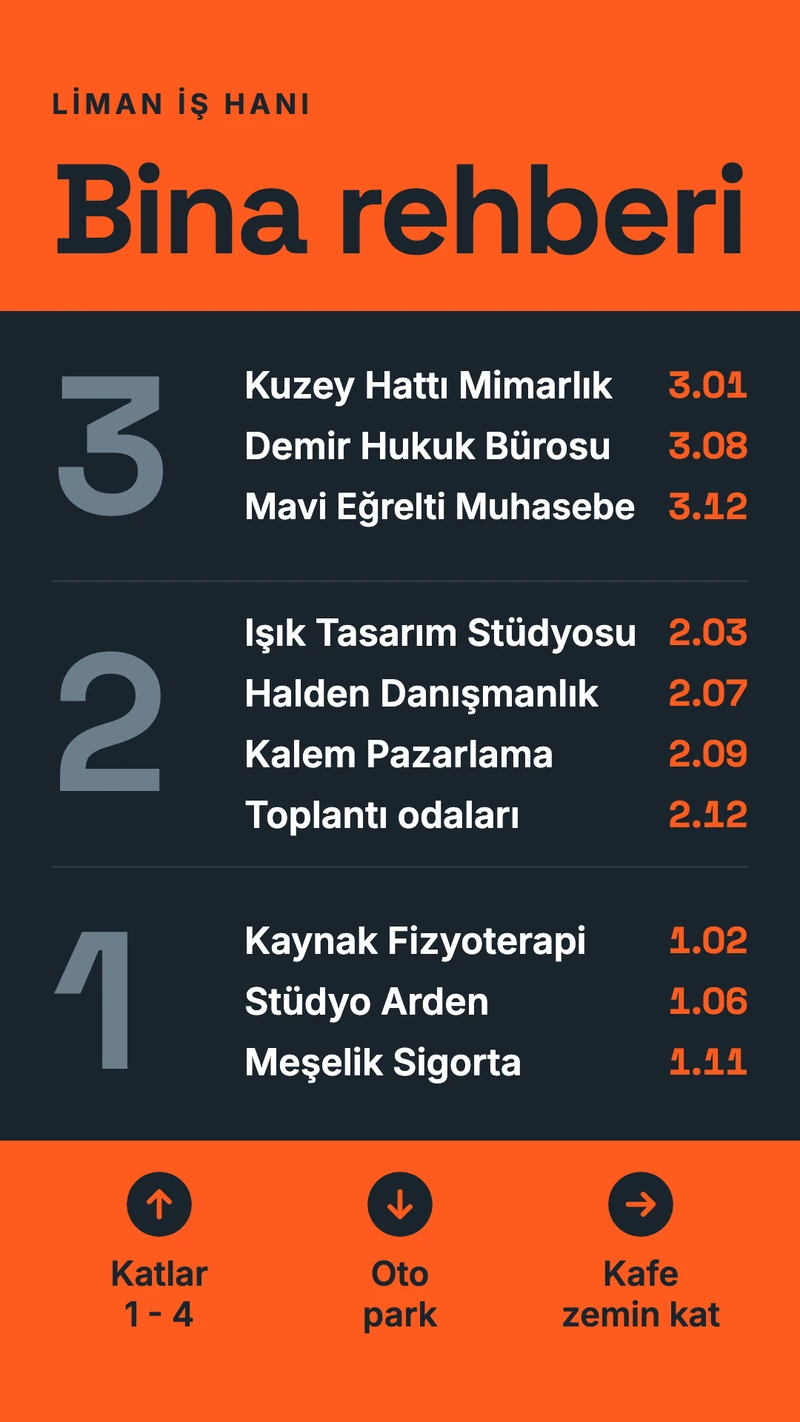
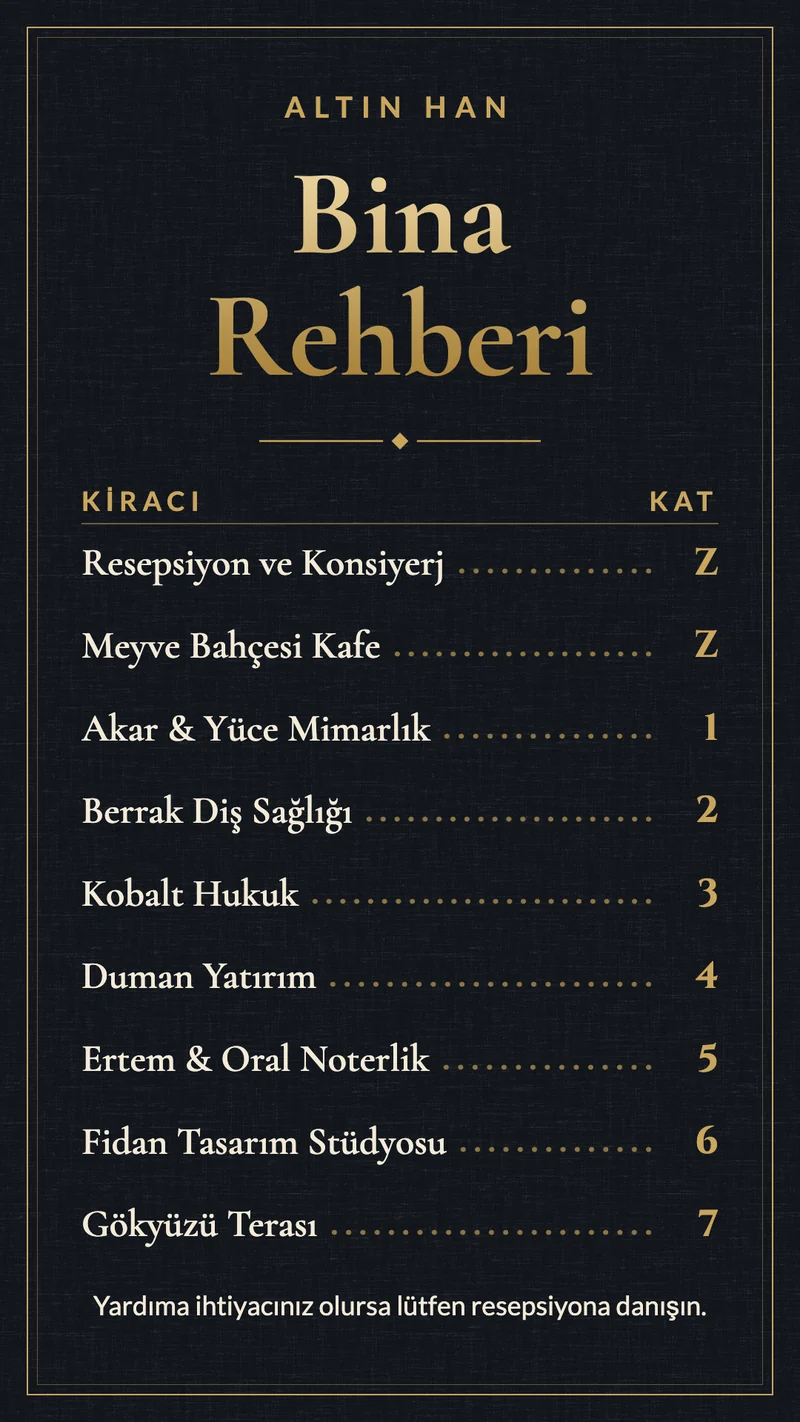
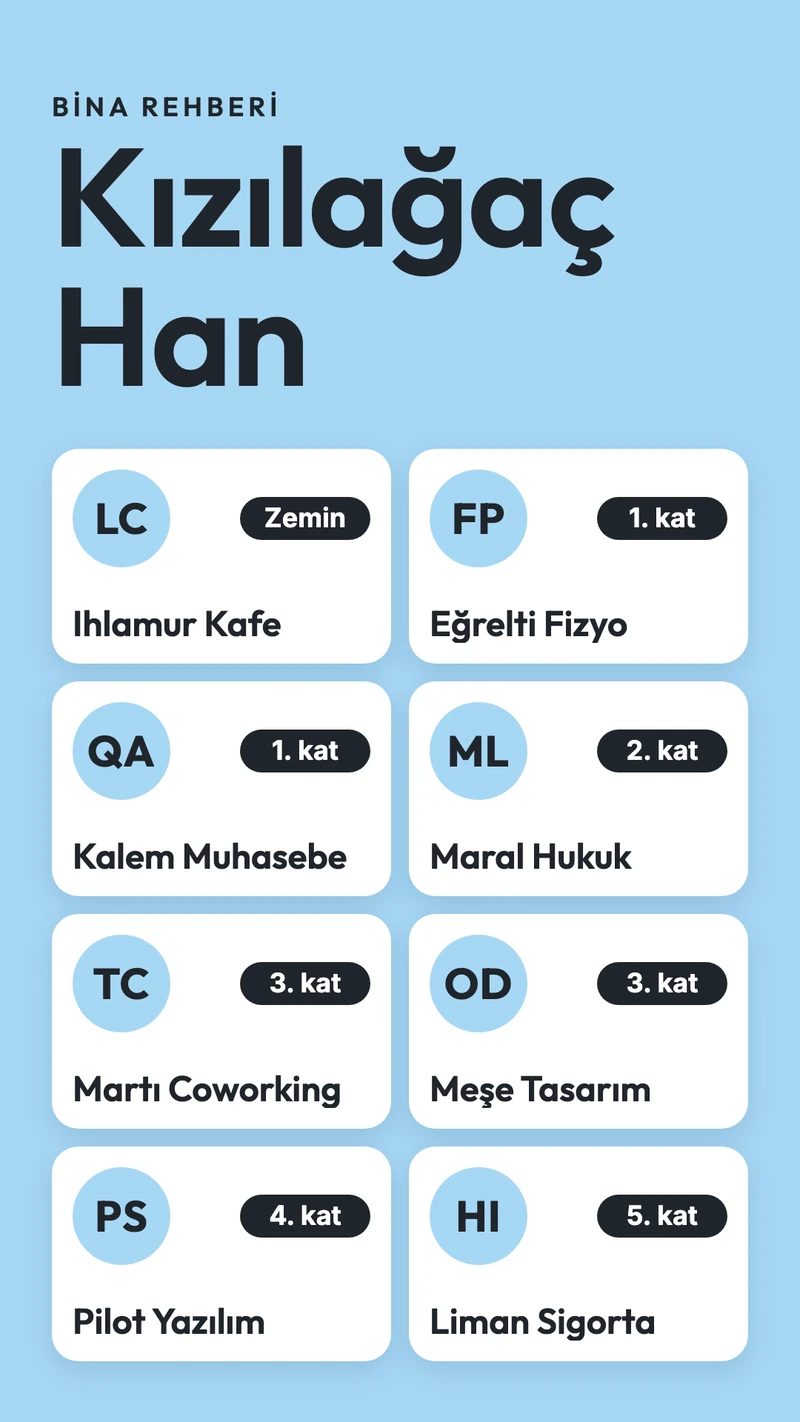
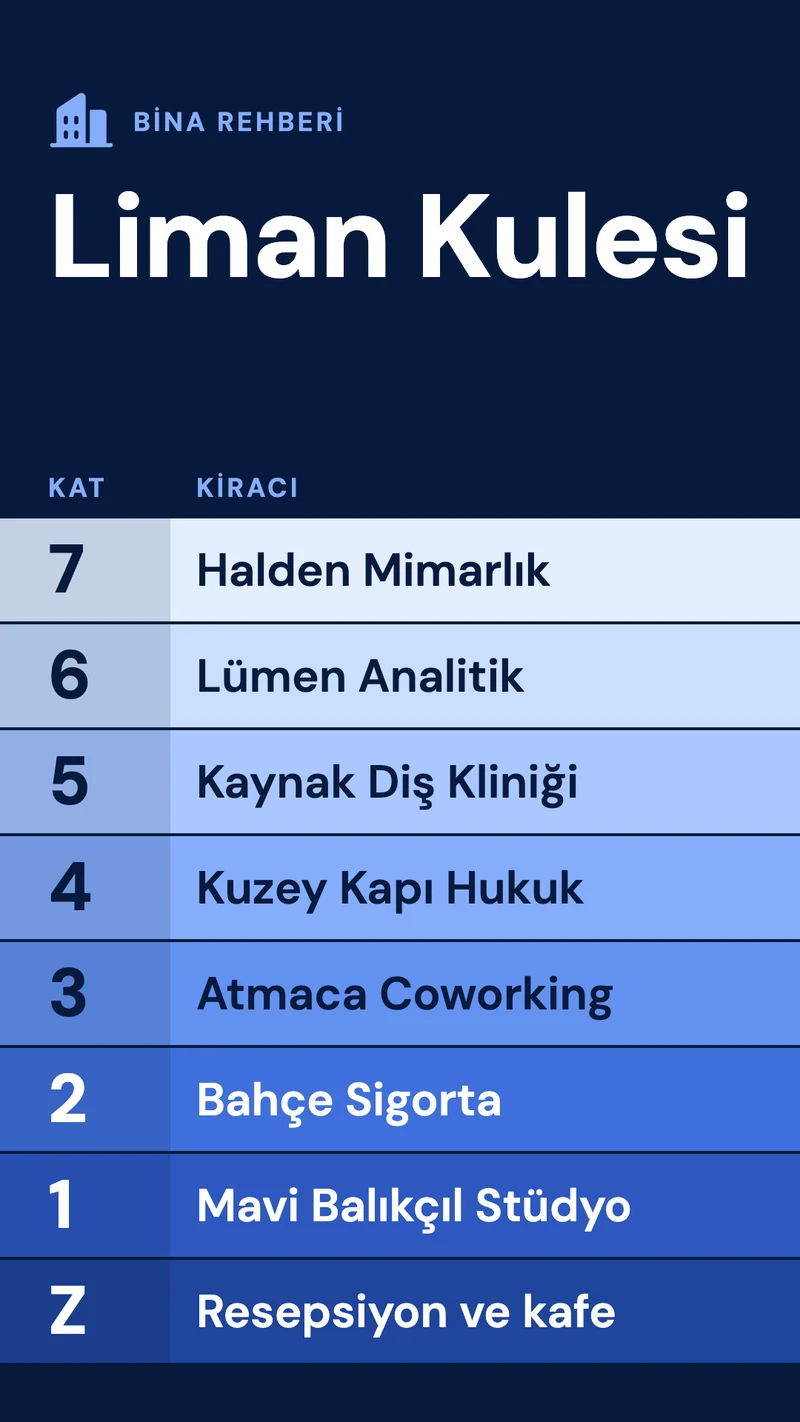
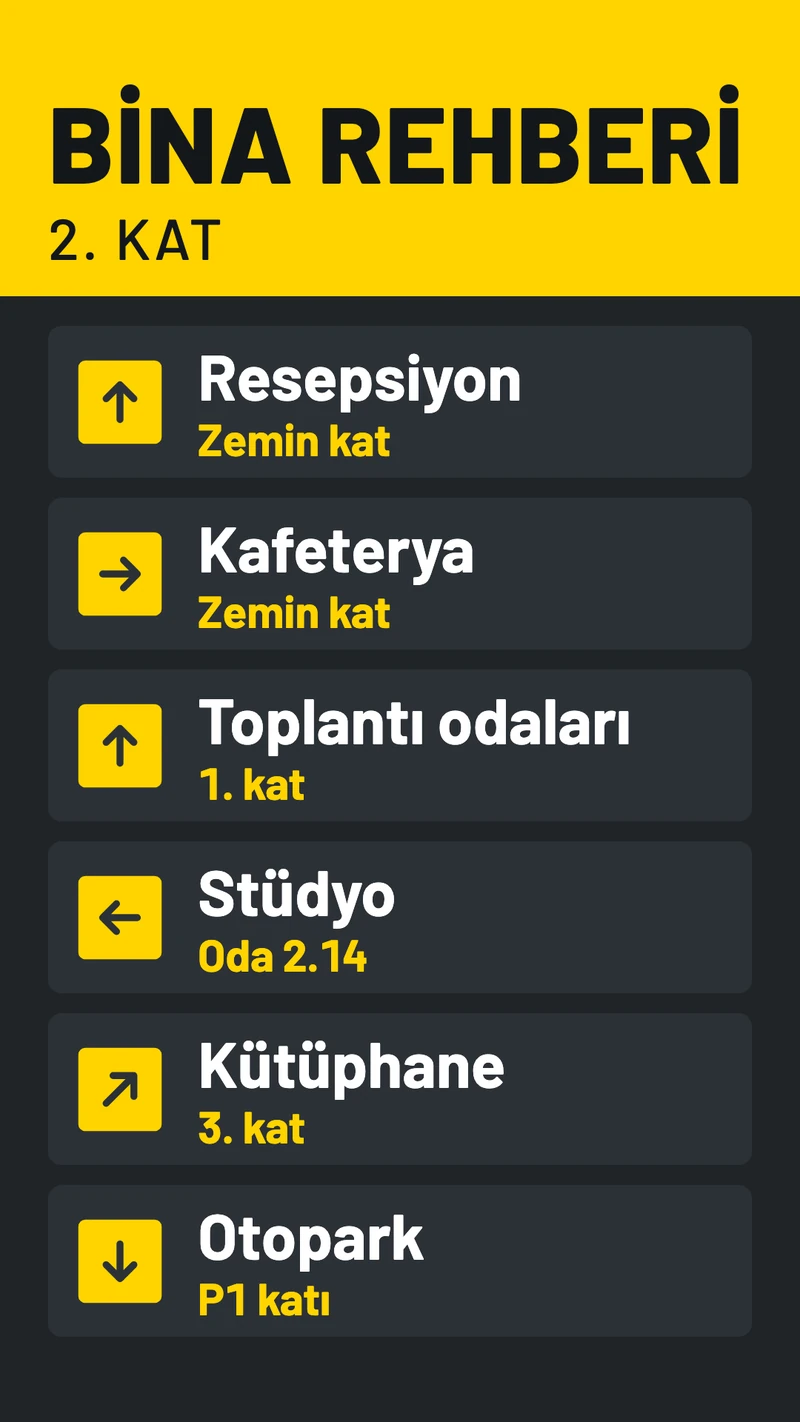
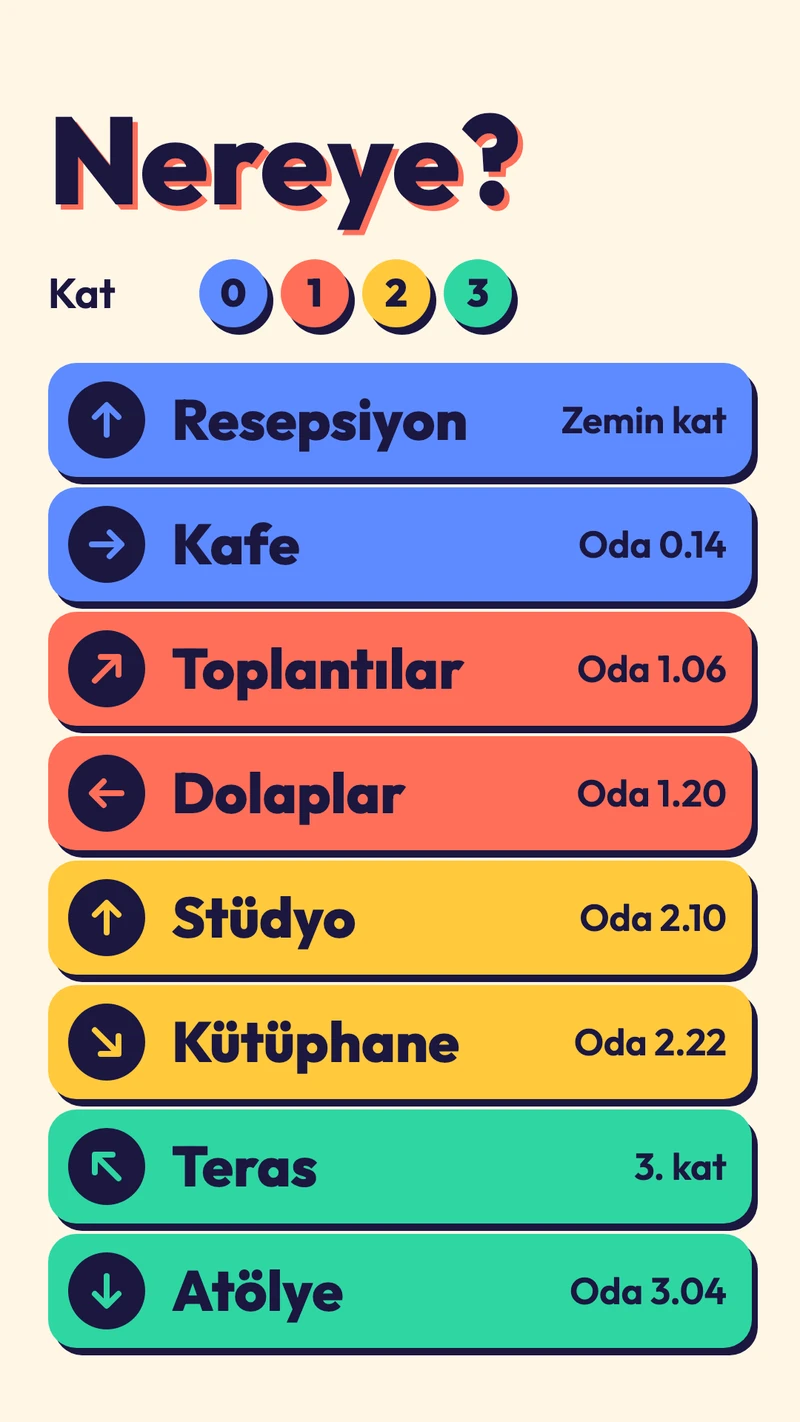
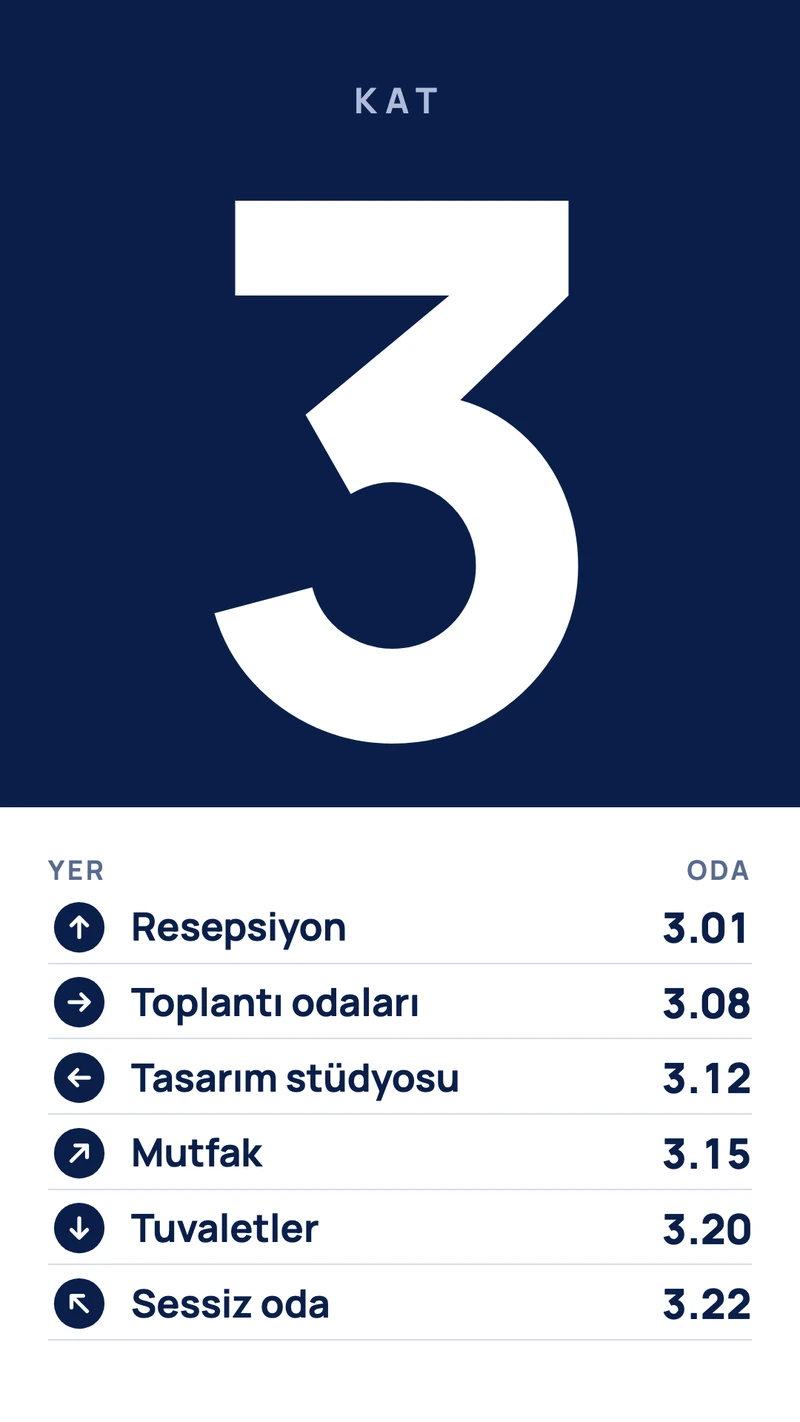
Bina rehberi tek bir soruyu yanıtlar: nerede. İşe yarayan örnekler bunu tek bakışta yanıtlar: büyük kat numaraları, tek sütunda kiracılar ve yol belli olmadığında bir ok. Bunlar girişteki ya da asansörün önündeki dikey ekranlar için tasarlandı. Bir kiracı taşındığında yeni bir tabela sipariş etmek yerine tek bir satırı düzenlersiniz.
Bir örnekten kendi tasarımınızı nasıl yaparsınız
Yukarıdaki her örnek Designer'da bir şablondur; yani kendi tasarımınızı yapmak, birini seçmek, örnek içeriği değiştirmek ve bir ekrana göndermek demektir. Designer, bir bilgisayardaki tarayıcıda çalışır.
En yakın şablonu seçin
Örnek sözcüklere göre değil, düzene ve havaya göre seçin. Örneklerdeki metinler, adlar ve fiyatlar yer tutuculardır.
Designer'da açın
Panelinizde Dosyalar bölümüne gidin, Yeni'ye tıklayın ve Yeni tasarım'ı seçin. Bir ad verin, ekranınızın nasıl asıldığına göre Yatay veya Dikey'i seçin, Çözünürlük ayarını HD'de bırakın; ardından bir kategori ve bir şablon seçin.
Metni ve görselleri değiştirin
Bir satıra çift tıklayıp üzerine yazın. Kendi fotoğrafınızı kullanmak için görseli seçip Görseli değiştir'e tıklayın. Her satır ayrı bir öğedir; bu yüzden sağdaki panelden taşıyabilir ya da görünümünü değiştirebilirsiniz. Designer siz çalışırken kaydeder.
Ekranınıza gönderin
Ekrana gönder düğmesine tıklayın, ekranı seçin ve Gönder'e tıklayın. TV dikey asılıysa önce ekranın ayarlarında Yön'ü ayarlayın. Bundan sonra kaydettiğiniz her değişiklik ekrana kendiliğinden ulaşır.
İçeriğin süresi doluyorsa zamanlama ekleyin
Bir duyuruya ya da teklife Geçerlilik bitişi tarihi verin; ya da kahvaltı menüsü, çalışma saatleri kartı veya kampanya doğru saatte oynasın diye tasarımları bir zamanlamaya koyun.
Ne istediğinizi anlatmayı tercih ediyorsanız AI Asistan şablonlardan birini seçip sizin metninizle doldurabilir; sonucu ekrana göndermeden önce kontrol edin. Tasarımlar oynatıcıda saklanır; bu yüzden internet kesilse de ekran onları oynatmaya devam eder.
Örnekleri işe yarar kılan tasarım ipuçları
Yukarıdaki örnekler, her ekran için geçerli olan birkaç kurala uydukları için iyi görünür. Boş bir tasarımdan başladığınızda da geçerlidirler.
- Slayt başına tek mesaj. Bir slayt paragraf gerektiriyorsa onu iki slayt yapın.
- Büyük yazı. İzleyicinin durduğu yere, ekrandan birkaç metre uzağa geçin ve eğilmeden okuyabildiğinizi kontrol edin.
- Güçlü kontrast. Açık zeminde koyu metin ya da tersi. Yoğun bir fotoğrafın üzerindeki metinden, düz bir panelin üzerinde durmuyorsa kaçının.
- Net bir sonraki adım: bir saat, bir oda numarası, bir fiyat ya da bir QR kod. QR kodun büyük olması ve insanların duracağı mesafeden taranabilmesi gerekir.
- Önemli metni kenarlardan uzak tutun; bazı TV'ler görüntüyü hafifçe kırpar.
- Ekranı dolduran net görseller kullanın. HD bir tasarım 1920 x 1080 pikseldir (dikeyde 1080 x 1920).
- Bir slaytı iki kez okunacak kadar uzun ekranda bırakın. Bir oynatma listesindeki birkaç slayt, hiç değişmeyen tek bir slayttan daha iyi bir canlılık sağlar.
- Güncel tutun. Eskimiş bir ekran insanlara onu görmezden gelmeyi öğretir; bu yüzden süresi dolan her şeye bir bitiş tarihi verin.
Şablona değil, ekrana uydurun
Tasarlamaya başlamadan önce ekranın nasıl asıldığına göre Yatay veya Dikey'i seçin. Dikey bir ekrana çevrilmiş yatay bir tasarım, küçük yazı ve boş şeritler bırakır.
Dijital tabela örnekleri: sık sorulan sorular
Bu örneklerden birini kendi ekranınıza koyun
7 günlük ücretsiz denemeyi başlatınBaşlangıç fiyatı ekran başına ayda $14, yıllık faturalandırılır
7 günlük ücretsiz deneme. İstediğiniz zaman iptal edin.