Ekranlarınızı Claude veya ChatGPT ile kontrol edin

Screenbird'ü zaten kullandığınız yapay zekâ uygulamasına bağlayın. Hangi ekranların çevrimdışı olduğunu sorun, öğle menüsünü giriş holündeki ekranda saat ikiye kadar gösterin ya da bir sahne başlatın; uygulama bunu hesabınızda yapar.

Yapay zekâ uygulamanızı bağlayın

7 günlük ücretsiz deneme. İstediğiniz zaman iptal edin.

Üç adımda bağlayın

Claude, Screenbird'ü kullanmak istiyor
TakımMerkez ofis
Claude şunları yapabilecek:
  • Ekranlarınızı ve üzerinde gösterilenleri görüntüleme
  • Dosyalarınızı, tasarımlarınızı ve uygulamalarınızı görüntüleme
  • Ekranlarınızda içerik gösterme
  • Sahnelerinizi görüntüleme
  • Sahneleri başlatma ve ekranları normale döndürme
  • Tasarım oluşturma
Reddetİzin ver
1

Screenbird'ü yapay zekâ uygulamanıza ekleyin

Claude'da Screenbird'ü bağlayıcılar dizininde bulun. ChatGPT'de veya başka bir MCP uygulamasında https://mcp.screenbird.app/mcp adresiyle ekleyin.

2

Giriş yapın ve takımı seçin

Screenbird'e giriş yapın, uygulamanın kullanabileceği takımı seçin ve neler yapabileceğini kontrol edin.

3

Kendi sözlerinizle isteyin

Ekranlarınız hakkında sorun ya da uygulamaya ne göstereceğini söyleyin. Bir ekranı değiştirmeden önce genellikle sizden onay ister.

Neler isteyebilirsiniz

Restoran

Günün yemeği bitti mi? Daha mutfaktayken tezgâh ekranında yenisini isteyin.

Spor salonu

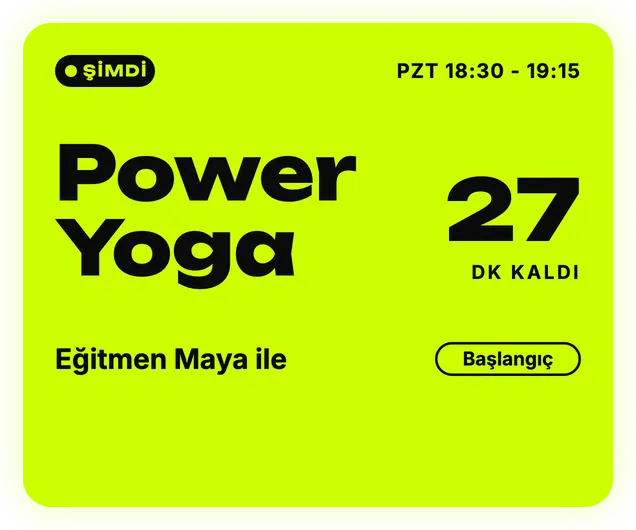
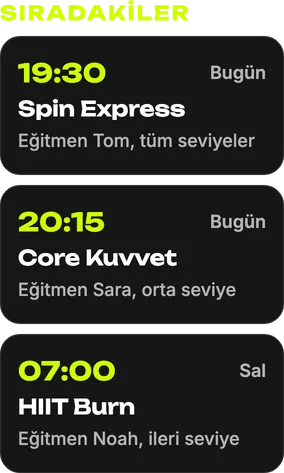
Bir dersin saati mi değişti? İlk üyeler içeri girmeden önce tüm ekranlardaki ders panosunun güncellenmesini isteyin.

Ofis

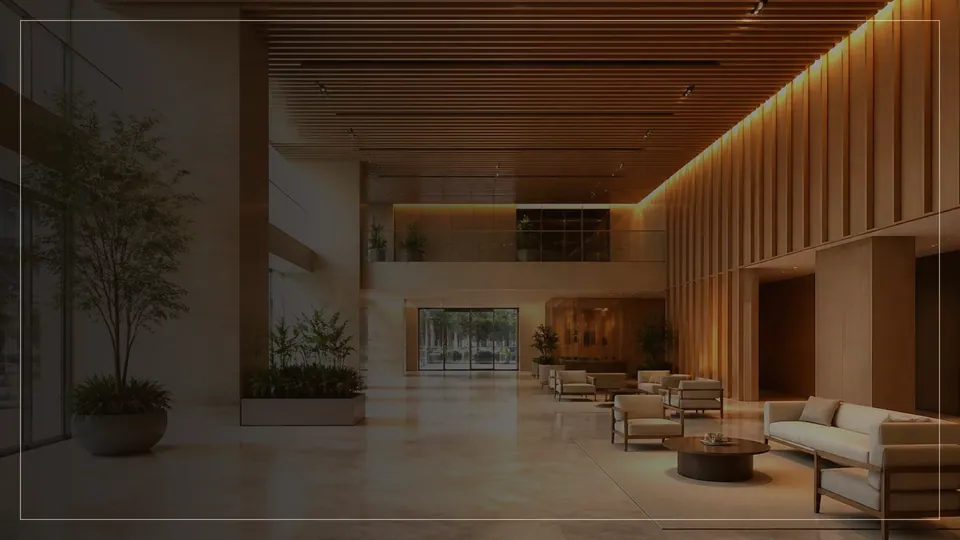
Bugünkü ziyaretçiler için bir karşılama ekranını anlatın; tasarım dosyalarınızda belirir ve göstermeye hazır olur.

14 Haziran Cumartesi
Bu akşam
18:00
Kapı açılışı
Ana kapı
19:00
Açılış performansı
Yan sahne
19:45
İlk grup
Ana sahne
20:45
İkinci grup
Ana sahne
22:00
Ana grup
Ana sahne
23:30
DJ seti
Kulüp salonu
00:30
Son sipariş
Bar

Etkinlik mekânı

Kapılar açıldığında sahneyi telefonunuzdan başlatın; sahneye dahil her ekran aynı anda geçiş yapar.

Bağlantının yapabildiği her şey

Ekranlarınızı, çevrimiçi olup olmadıklarını ve ne gösterdiklerini görür
Dosyalarınızı, tasarımlarınızı ve uygulamalarınızı bulur
Bir ekranda veya alt ekranda içeriği belirli bir süre ya da siz geri alana kadar gösterir
Bir ekranı normal içeriğine geri döndürür
Sahneleri başlatır ve durdurur
Bir açıklamadan yeni bir tasarım oluşturur
Screenbird yardım merkezinde arama yapar, giriş yapmadan da
Oynatıcıyı bir cihaza kurma adımlarını gösterir ve bir cihazın çalışıp çalışmadığını kontrol eder
Yalnızca seçtiğiniz takımda ve orada sahip olduğunuz rolün izin verdiği ölçüde çalışır
Claude'da, ChatGPT'de ve oturum açmayı destekleyen MCP bağlayıcılarını kullanabilen diğer uygulamalarda çalışır

Aynı asistan panelinizde de var

Screenbird'de yerleşik bir AI Asistan bulunur. Ekranları eşleştirir, oynatma listeleri ve zamanlamalar hazırlar, tasarım oluşturur; her değişikliği bir kart üzerinden onaylarsınız.

AI Asistan'ı görün

Sıkça sorulan sorular

Screenbird'ü Claude, ChatGPT ve diğer yapay zekâ uygulamalarıyla kullanmaya dair her şey.

Oturum açmayı destekleyen bağlayıcılara sahip bir yapay zekâ uygulaması, örneğin Claude veya ChatGPT, ve etkin aboneliği olan bir Screenbird hesabı.
MCP, yani Model Context Protocol, yapay zekâ uygulamalarının başka yazılımlara bağlanması için kullanılan standart yöntemdir. Screenbird'ün kendi MCP sunucusu vardır; bu yüzden MCP'yi destekleyen her uygulama ekranlarınızla çalışabilir.
Bağlantı Screenbird'e dahildir. Screenbird ekran başına ayda $17, yıllık planda $14 tutar. Yapay zekâ uygulamanızın kendi planları vardır.
Claude'da Settings, ardından Connectors bölümünü açın, dizinde Screenbird'ü bulun ve bağlayın. https://mcp.screenbird.app/mcp adresiyle özel bir bağlayıcı da ekleyebilirsiniz.
ChatGPT'de Settings, ardından Apps bölümünü açın ve Screenbird'ü https://mcp.screenbird.app/mcp adresiyle ekleyin. ChatGPT sizden bağlanmanızı istediğinde Screenbird'e giriş yapın ve takımı seçin. Yardım merkezinde adım adım anlatım
Hayır. Dosyaları veya ekranları silemez, oynatma listelerini ya da zamanlamaları değiştiremez, ekran eşleştiremez ve faturalama bilgilerinizi göremez. Bir ekranın gösterdiği içeriği değiştirmeden önce yapay zekâ uygulaması genellikle sizden onay ister.
Yalnızca bağlanırken seçtiğiniz takımı ve yalnızca o takımdaki rolünüzün izin verdiklerini. Başka bir takımı kullanmak için yeniden bağlanın ve o takımı seçin.
Evet. İhtiyacınızı anlatın, şablonlardan biriyle bir tasarım hazırlasın; tasarım dosyalarınızda yer alır ve göstermeye hazır olur. Tasarımlar hesabınızın yapay zekâ bütçesinden düşer ve saatte en fazla 20 tasarım oluşturulabilir.
Hayır. Yapay zekâ uygulaması Screenbird'ü yalnızca ihtiyaç duyduğu şey için çağırır. Screenbird'ün geri gönderdikleri, örneğin ekranlarınızın ve dosyalarınızın adları, o yapay zekâ uygulamasına gider.
Ayarlar bölümüne gidin, ardından Bağlantılar'ı açın. Bağlı uygulamalar altında her uygulamayı takımıyla birlikte görürsünüz; Bağlantıyı kes uygulamayı hemen durdurur. Bir uygulama bağlandığında ayrıca e-posta alırsınız.
Hayır. Bir bağlantı siz kesene kadar çalışmaya devam eder. 30 gün kullanılmazsa ya da en geç 180 gün sonra, yapay zekâ uygulamasından yeniden bağlanırsınız.
Evet. Her hesap ücretsiz bir deneme süresiyle başlar. Baştan kart bilgisi istenir, deneme süresi içinde iptal ederseniz hiçbir ücret ödemezsiniz.

Ekranlarınızı zaten kullandığınız sohbetten yönetin

Yapay zekâ uygulamanızı birkaç dakikada bağlayın.

Ücretsiz denemenizi başlatın

Başlangıç fiyatı ekran başına ayda $14, yıllık faturalandırılır
Her özellik dahil. İstediğiniz zaman iptal edin.

© screenbird.app