Windows PC dijital signage oynatıcısı olarak nasıl kullanılır
Son güncelleme 24 Kasım 2026
Bir Windows PC'yi dijital signage oynatıcısı olarak kullanmak için Windows 10 ya da Windows 11 yüklü bir bilgisayarı TV'ye bağlar, üzerine bir signage oynatıcı uygulaması kurar ve uygulamayı içeriğinizi yöneten signage yazılımıyla eşleştirirsiniz. Ardından bilgisayarın kendi kendine yeniden devreye girmesini sağlarsınız: uygulama Windows açılınca başlar, Windows parola sormadan oturum açar ve uyku modu kapalıdır. Ekranın arkasındaki bir mini PC işe yarar, elinizde zaten olan bir bilgisayar da.
Örneğin Screenbird ile Windows uygulamasını indirir, uygulamanın gösterdiği eşleştirme kodunu panelinize yazar ve ekrana bir tasarım, video ya da uygulama gönderirsiniz. Uygulama Windows'ta oturum açıldığında kendiliğinden başlar, seçtiğiniz monitörde tam ekran açılır; bundan sonra neyin oynayacağını herhangi bir tarayıcıdan değiştirirsiniz.






















İhtiyacınız olanlar
- Windows 10 ya da Windows 11 (64 bit, Home veya Pro) yüklü bir bilgisayar: ekranın arkasında duran bir mini PC ya da elinizde zaten olan bir PC
- Bilgisayara bağlı bir TV veya monitör
- İlk kurulum için bir klavye ve fare
- İnternet bağlantısı
- Bir Screenbird hesabı (ücretsiz deneme, sonrasında ekran başına ayda $14 ile başlayan fiyatlarla)
PC'de bir tarayıcı ya da slayt gösterisi açsam olmaz mı?
Bilgisayardaki bir şeyi TV'ye getirmenin daha hızlı yolları var. Bu yolların her biri, ekranın kimse ilgilenmeden gün boyu çalışması gerekene kadar iş görür:
Bir web sitesinin açık olduğu tarayıcı penceresi yeniden başlatmadan ya da elektrik kesintisinden sonra kendiliğinden açılmaz; birinin gidip yeniden açması gerekir.
Masaüstünde bir slayt gösterisi ya da sunum her değişiklik için o bilgisayarın başına oturmak demektir; yeniden başlatmadan sonra da biri yeniden başlatana kadar gösteri kaybolur.
USB bellekte slayt gösterisi doğrudan TV'den oynar, ama her değişiklik yeni bir USB bellek hazırlamak ve her ekrana tek tek yürümek demektir.
Signage oynatıcı uygulaması tam da bu iş için yapılmıştır. Windows için Screenbird uygulaması, Windows'ta oturum açıldığında başlar, seçtiğiniz monitörde tam ekran oynar ve içeriğini panelinizden alır; böylece neyin oynayacağını herhangi bir tarayıcıdan değiştirirsiniz.
Screenbird ile adım adım
Adım adım tam kılavuz için: Screenbird Yardım Merkezi.
Ücretsiz hesabınızı oluşturun
Screenbird'e tarayıcınızdan kaydolun; bilgisayarınıza herhangi bir kurulum gerekmez ve deneme süreniz hemen başlar.
Denemeyi başlatınScreenbird uygulamasını PC'ye kurun
Ekranı çalıştıracak PC'de Windows uygulamasını (Screenbird-Setup.exe) indirin ve çalıştırın. Yükleyici sizden hiçbir seçim istemez. Kurulum bitince Screenbird'ü açın: ekranda 6 karakterlik bir eşleştirme kodu görünür.
Screenbird'ü Windows için indirinPC'yi Screenbird'de eşleştirin
Screenbird panelinizde Ekranlar bölümüne gidin ve Ekran eşleştir düğmesine tıklayın. Eşleştirme kodu görüyorum seçeneğini seçin, PC'nin ekranındaki kodu girin ve İleri düğmesine tıklayın. Ekran adı alanına Resepsiyon gibi bir ad yazın ve Eşleştir düğmesine tıklayın.

Doğru monitörde tam ekran yapın
Screenbird bir pencerede açılır. Fareyi hareket ettirin; sağ üst köşede küçük bir araç çubuğu belirir, tam ekran düğmesine tıklayın. Birden fazla monitör varsa önce ayarlar düğmesine tıklayın, Pencere konumu altından monitörü seçin, Uygula'ya tıklayın ve ardından tam ekran düğmesine tıklayın. Screenbird bunu hatırlar ve yeniden başlatmadan sonra da aynı şekilde açılır.
PC'nin kendi kendine yeniden devreye girmesini sağlayın
Uygulamanın Ayarlar bölümünde Otomatik başlat seçeneğinin açık olduğunu kontrol edin; varsayılan olarak açıktır ve Windows'ta oturum açıldığında Screenbird'ü başlatır. Ardından Windows'u bu hesapta parola ya da PIN sormadan kendiliğinden oturum açacak şekilde ayarlayın ve Windows Ayarları'nda ekran ile uyku süresini Hiçbir zaman olarak belirleyin. PC elektrik kesintisinden sonra da geri gelsin istiyorsanız, BIOS veya UEFI ayarlarından kendiliğinden açılacak şekilde ayarlayın.
İçeriğinizi ekrana gönderin
İlk ekranınız bir karşılama tasarımıyla başlar. Kendi içeriğinizi göstermek için Dosyalar bölümüne gidin ve Yeni'ye tıklayın. Görsel ya da video için Dosya yükle'yi, şablondan başlamak için Yeni tasarım'ı, uygulama eklemek için Yeni uygulama'yı seçin. Öğeye sağ tıklayın, Ekrana gönder'i seçin, az önce eşleştirdiğiniz ekranı seçin ve Gönder'e tıklayın. Saniyeler içinde ekranda görünür.
Denemek için PC'yi bir kez yeniden başlatın
PC'yi yeniden başlatın ve ellerinizi üzerinden çekin. Windows kendiliğinden oturum açmalı, Screenbird doğru monitörde tam ekran açılıp içeriğinizi oynatmalıdır. Oturum açma ekranında takılırsa önceki adımdaki otomatik oturum açmaya geri dönün.
Birkaç dakika içinde kendi ekranınızda görebilirsiniz.
Sonuç
Windows PC'niz artık yönetilen bir ekran. Tarayıcınızda bir tasarımı ya da oynatma listesini değiştirin; ekran saniyeler içinde değişikliği yansıtır. Yeniden başlatmadan sonra da Windows kendiliğinden oturum açar ve Screenbird içeriğinizi yeniden başlatır.

Mağazalar
Vitrinde kampanyalar ve yeni gelen ürünler; TV'nin arkasındaki bir mini PC'den yönetilir.
Ofisler
Koridorda ya da dinlenme odasında duyurular ve haberler; ofiste zaten bulunan bir bilgisayarda.

Lobiler ve resepsiyonlar
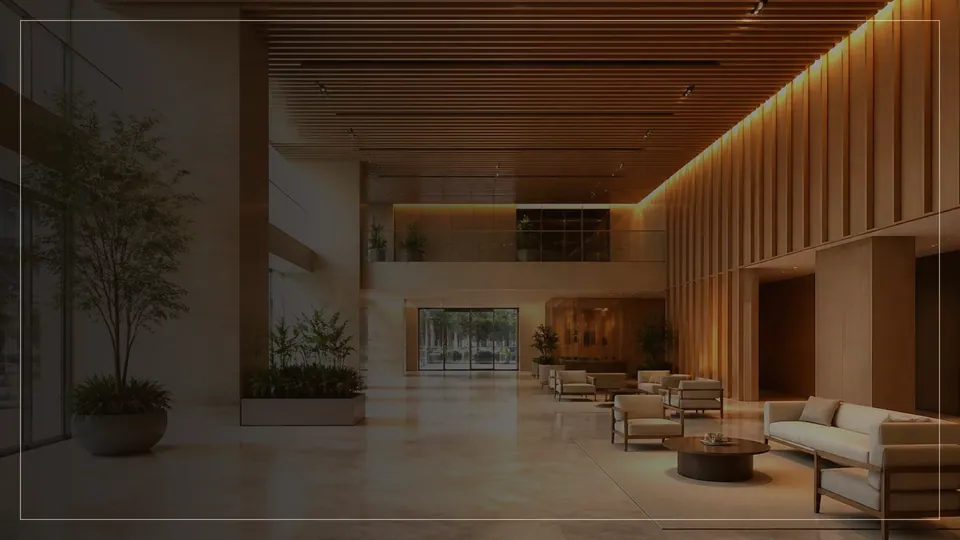
Ziyaretçileri karşılayan ve her sabah kendiliğinden yeniden başlayan bir karşılama ekranı.
Sıkça sorulan sorular
Windows PC'nizi bugün signage oynatıcısı olarak işe koşun.
PC'nizi oynatıcıya dönüştürün7 günlük ücretsiz deneme. İstediğiniz zaman iptal edin.