Tüm ekranların içeriğini tek düğmeyle değiştirin
Mekânlar, kiliseler ve canlı prodüksiyonlar için; hiçbir şeyin tam saatinde işlemediği yerler. Kapılar açıldığında, ara verildiğinde ve kapanışta her ekranın ne göstereceğini önceden ayarlayın. An geldiğinde tek bir düğme hepsini değiştirir ve her ekran kendi içeriğine geçer. Bir kez daha basın, her şey normal zamanlamasına döner.


Sahneler nasıl çalışır

Anı hazırlayın
Bir sahne oluşturun ve o anda her ekranın ne göstereceğini seçin. Fuaye, barda gösterilenden farklı bir şey gösterebilir.
Go'ya basın
Sahnedeki tüm ekranlar aynı anda değişir. Sahnede olmayan ekranlar çalışmaya devam eder.
Tek tıkla geri dönün
Durdur'a basın, her ekran kendi içeriğine döner. Zamanlamanız olduğu gibi kalır.
Önceden zamanlayamadığınız anlar için
Zamanlama, saati önceden bildiğiniz durumlarda işe yarar. Canlıda bilemezsiniz: ara, ilk performans biter bitmez başlar, ibadet uzar. Sahne, siz Go'ya basana kadar bekler. Sonrasında her şey, hiç dokunmadığınız zamanlamaya geri döner.
Her ekrana kendi içeriği
Bir gönderim, ekranlarınıza tek bir öğe koyar. Sahne ise bütün bir andır: fuaye ara teklifini, bar menüyü, salon sponsorları gösterir; bölünmüş ekranda ise yalnızca tek bir alt ekranı değiştirirsiniz. Canlı genel bakış her ekranın o an ne gösterdiğini gösterir ve değişiklikler siz söylemeden canlıya geçmez.
Bulunduğunuz yerden yönetin
Bir gösteri ya da ibadet sırasında nadiren dizüstü bilgisayarın başında olursunuz. Telefonda Sahneler, her sahne için büyük bir Go düğmesi olan bir kumandaya dönüşür. Stream Deck ve Bitfocus Companion ile her sahnenin ışık ve ses düğmelerinizin yanında kendi düğmesi olur ve düğme neyin canlı olduğunu gösterir. Bir gönüllüye Kullanıcı rolünü verin; sahneleri başlatabilir ama değiştiremez.
Her sektör için tasarlanmış
Bu özelliğin sektörünüzde nasıl çalıştığını görün.

Spor tesisleri
Tüm binayı maçın başlangıcı, devre arası ve final skoru için tek seferde değiştirin.
Daha fazla bilgi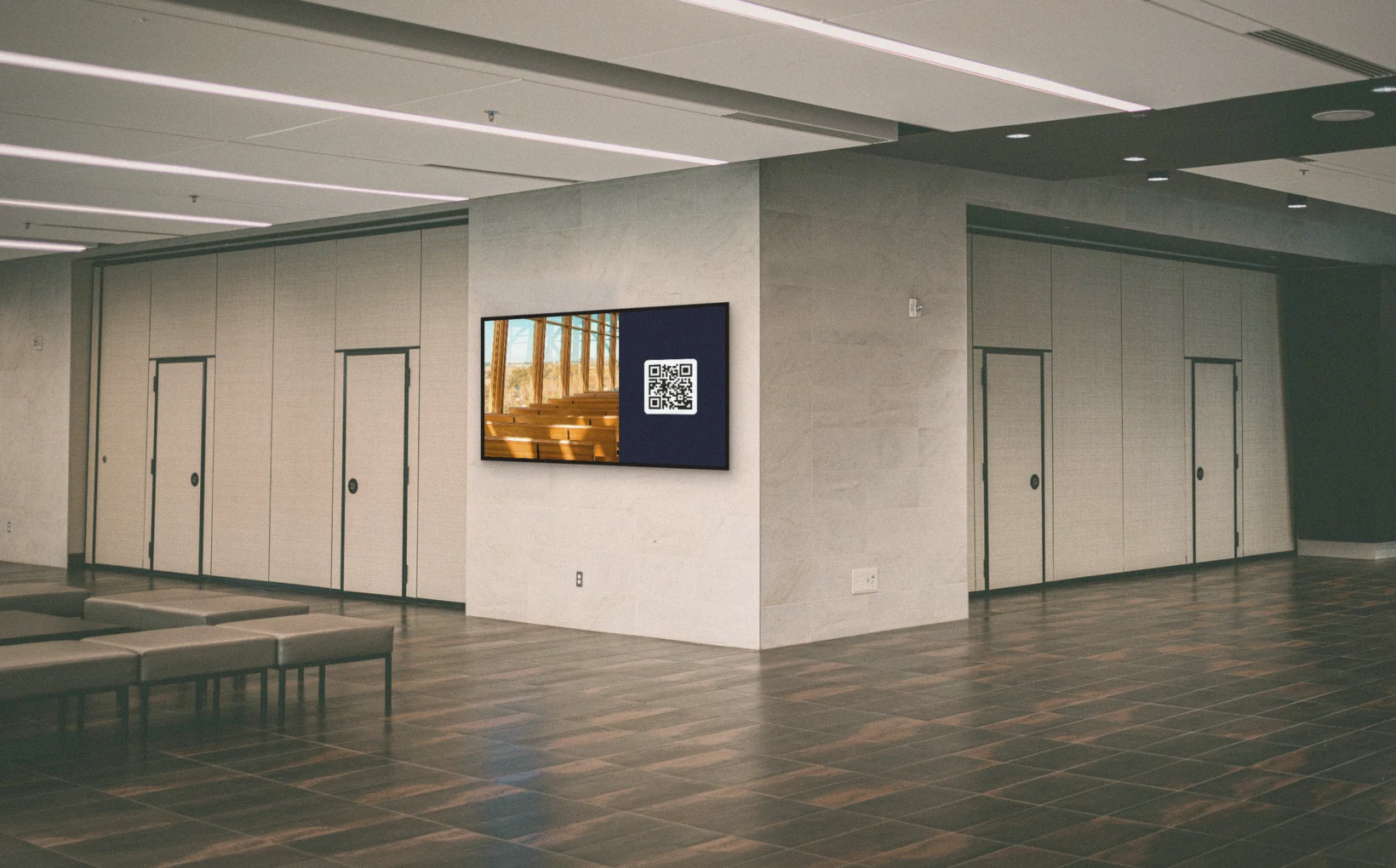
Kiliseler
İbadet bitip kahve başladığında fuayeye kendi içeriğini verin.
Daha fazla bilgi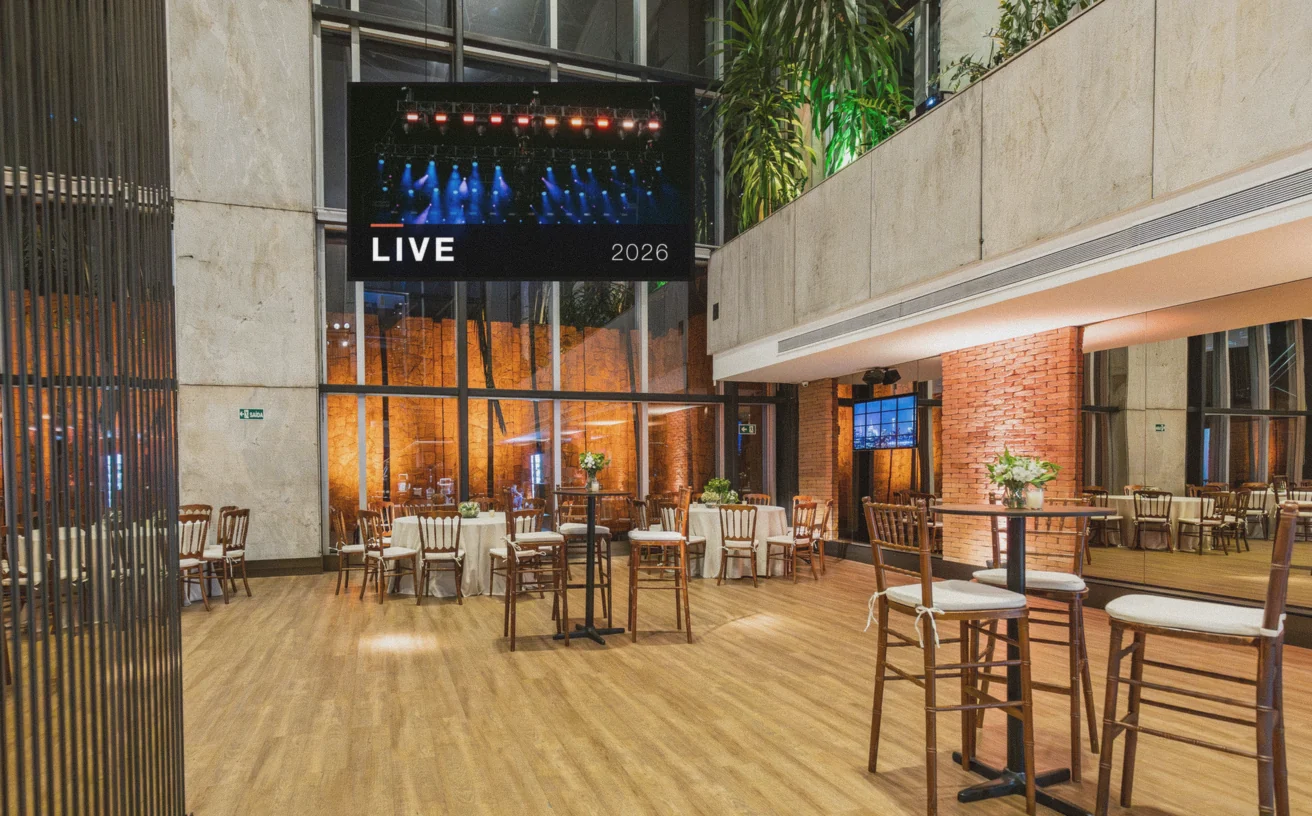
Etkinlikler ve mekânlar
Kapılar açıldığında, ara verildiğinde ve kapanışta her ekranın içeriğini değiştirin.
Daha fazla bilgiDaha fazla özellik keşfedin
Zamanlama
Ekranlarınızın geri döneceği normal içeriği zamanlayın.
Çevrimdışı Mod
İnternet kesilse de içerik oynatılmaya devam eder.

Bölünmüş Ekran
Alt ekranları çalıştırın ve bir sahnede yalnızca birini değiştirin.
AI Asistan
İhtiyacınızı sade bir dille söyleyin, onayınızla işi asistan yapar.
Tasarımcı
Bölünmüş ekran bölgelerinizde görüntülemek için özel tasarımlar oluşturun.
Uygulamalar ve Entegrasyonlar
Tasarımlarınıza canlı veri, sosyal medya akışları ve harici içerik ekleyin.
Sıkça sorulan sorular
Bilmeniz gereken her şey. Cevabınızı bulamadınız mı? Yardım merkezimize göz atın.
Sahneleri kendi ekranlarınızda deneyin
İlk sahnenizi dakikalar içinde kurun.
Ücretsiz hesap oluşturunBaşlangıç fiyatı ekran başına ayda $14, yıllık faturalandırılır
Her özellik dahil. İstediğiniz zaman iptal edin.